

iPhone 13相机设置与拍摄技巧详解
iPhone13相机基础设置包括:锁屏左滑或语音唤醒快速开启;可切换照片、视频、人像、电影效果等模式;双指缩放或点击倍数按钮;Pro系列支持2厘米微距;长按快门或音量键可快录视频,录制中可同时拍照。
想用 iPhone 拍出让人眼前一亮的照片?别急着学构图、调色,先把相机里的那套基础设置摸透了再说。下面就来拆解一下 iPhone 13 系列机型的相机功能,从如何开机到各种模式怎么用,一次讲清楚。
先说说怎么快速打开相机——除了在主屏幕上点击熟悉的图标外,还有两个很实用的快捷方式:一是在锁定屏幕上直接向左滑动,二是直接喊一声“嘿 Siri,打开相机”。是不是比翻找 App 方便多了?
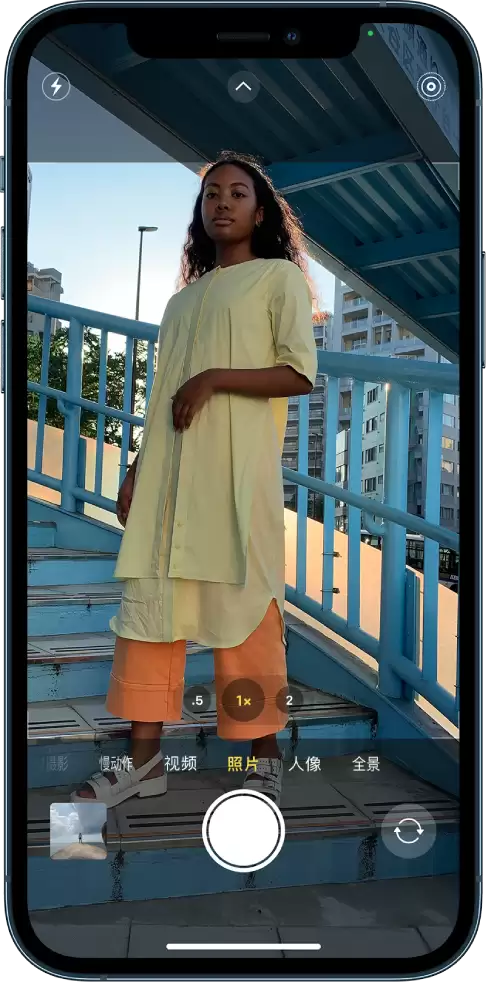
有一个小细节值得留意:当你用相机或者任何 App 调用摄像头时,屏幕右上角会亮起一个绿色的小圆点——这是 iOS 的安全提示,提醒你摄像头正在被使用。看到它亮着,至少心里有数。
切换相机模式
默认打开就是“照片”模式,拍静态照片和实况照片都用它。不过 iPhone 的相机远不止这一种功能。左右滑动屏幕,就能在不同模式之间切换:
- 视频:标准视频录制。
- 延时摄影:把长时间的动作压缩成一段快速播放的短片,适合拍摄云彩流动、车水马龙。
- 慢动作:让精彩瞬间慢下来。
- 全景:横扫拍摄大场景,适合风景和合影。
- 人像:背景虚化,突出主体。
- 电影效果:将景深效果应用到视频中,拍出类似电影的焦点变化效果,iPhone 13 全系均支持。
- 正方形:拍摄 1:1 比例的照片。在 iPhone 13 上,你还可以点击界面上方的小箭头,再点 4:3,就能在正方形、4:3 和 16:9 三种比例之间切换。
放大和缩小
缩放操作很简单:双指在屏幕上捏合或张开就能拉近拉远。而在配备双摄或三摄的机型上,你会发现屏幕上有 0.5x、1x、2x、2.5x、3x 等快捷按钮(具体选项取决于机型),点一下就能快速切换。想要更精细地控制缩放?按住那个缩放数字不放,然后左右拖动滑块即可。
拍摄微距照片
如果你用的是 iPhone 13 Pro 或 13 Pro Max,超广角镜头还有一个隐藏技能——微距拍摄。把手机靠近拍摄对象,距离近到 2 厘米左右,相机就会自动切换到超广角并完成对焦。拍摄花朵、纹理、细节,效果相当惊艳。
拍摄照片或视频
按下快门按钮,或者按一下任一音量键,都能拍照。但有个很实用的快录功能:在“照片”模式下,长按快门按钮就会开始录制视频;如果想解放双手,向右滑动快门按钮,越过那个锁图标,就能继续免手持录制。
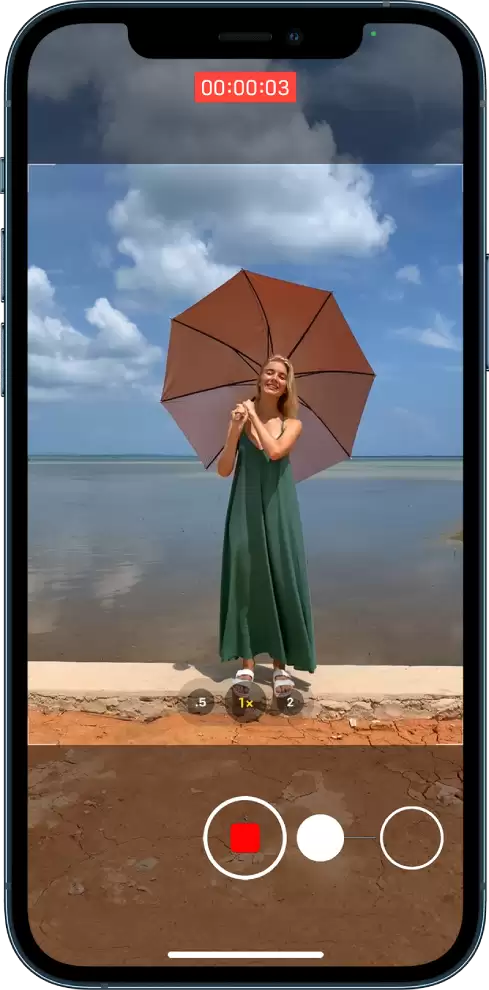
录制过程中,取景框下方依然有快门按钮——轻点它就可以在不中断录像的情况下拍一张照片。另外,想放大画面的话,可以向上滑动主体区域(类似缩放操作),或者在免手持录制时直接用双指在屏幕上张开捏合来缩放。
还有一点,不少人都不知道:按住调高或调低音量按钮,也能在“照片”模式下开启快录视频。掌握这些细节,拿起手机就能更从容地捕捉瞬间。