

iOS 15 备忘录标签整理小技巧
从 iOS 15 开始,苹果在 iPad 和 iPhone 的备忘录中悄然加入了一项实用功能:标签。虽然它不起眼,但一旦熟练使用,整理与查找备忘录的效率会大幅提升。简单来说,就是为每条笔记添加关键词标记,之后只需点击标签,即可快速调出所有相关备忘录。 如何在备忘录中使用标签 具体操作非常简单。在任意
从 iOS 15 开始,苹果在 iPad 和 iPhone 的备忘录中悄然加入了一项实用功能:标签。虽然它不起眼,但一旦熟练使用,整理与查找备忘录的效率会大幅提升。简单来说,就是为每条笔记添加关键词标记,之后只需点击标签,即可快速调出所有相关备忘录。
如何在备忘录中使用标签
具体操作非常简单。在任意一条备忘录中,输入“#”加上关键字即可,例如#工作、#学习、#购物清单或#出行计划,标签会自动生成。输入时,iOS 还会在虚拟键盘上方自动推荐你之前使用过的标签,省去重复输入的麻烦。
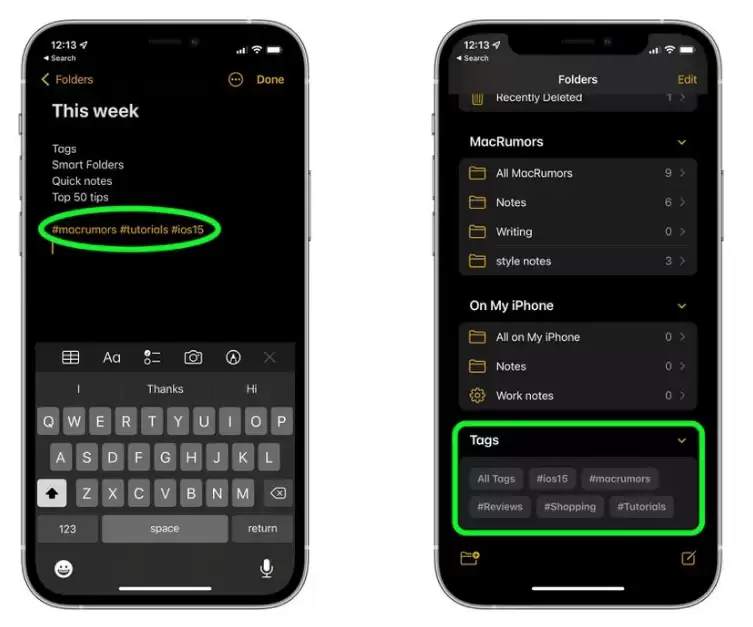
对已有或新建的备忘录重复以上步骤,标签会自动高亮显示,表示系统已识别并保存。之后若想查找某类内容,返回主文件夹概览屏幕,在“标签”区域点击你创建的标签,所有包含该标签的备忘录便会全部列出,一目了然。
标签的灵活性与多标签管理
标签最大的优势在于灵活性。一条备忘录可以同时拥有多个标签,因此它会出现在你创建的多个分类中。例如,一条“去超市买周末食材”的备忘,既可以打上购物清单,也可以打上家庭,无论从哪个入口都能快速定位。
进阶玩法:智能文件夹
iOS 15 还新增了智能文件夹功能,能够将特定标签的备忘录自动归类。你只需轻点备忘录概览屏幕左下角的文件夹图标,然后选择“新建智能文件夹”。
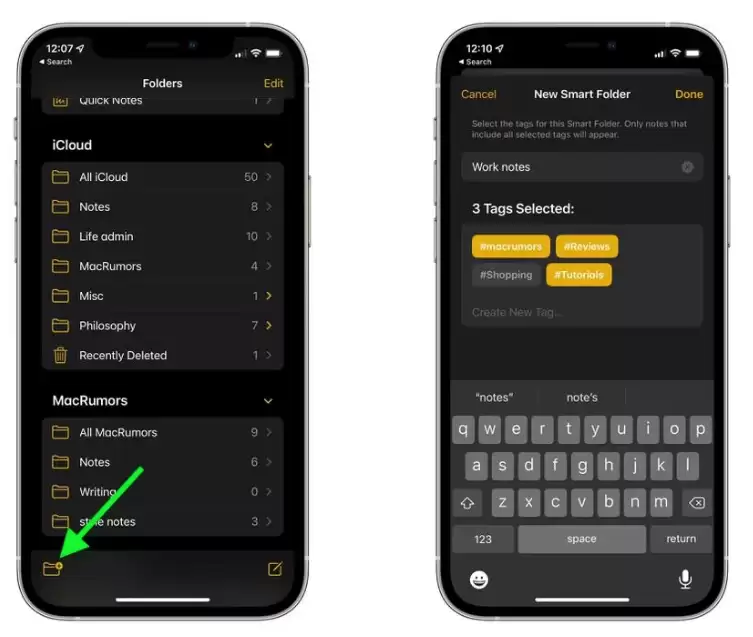
为文件夹命名后,选择你想包含的标签。你可以直接勾选已有的标签,也可以点击“创建新标签…”添加未来统一使用的新标签。需要注意的是:只有同时包含你所选所有标签的备忘录,才会出现在该智能文件夹中。例如,若只想让同时满足工作和待办的备忘出现,则两个标签都选上,实现精确匹配,管理更加高效。