

Win11预览版26300.8697原生清理Bing网页结果教程
Windows 11预览版26300.8697新增原生搜索控制:可关闭Bing网页结果 6月20日,X平台上的消息源 @phantomofearth 放出了一个让不少Windows 11用户眼前一亮的信息:在最新的Experimental Build 26300.8697预览版中,通过ViveToo
Windows 11预览版26300.8697新增原生搜索控制:可关闭Bing网页结果
6月20日,X平台上的消息源 @phantomofearth 放出了一个让不少Windows 11用户眼前一亮的信息:在最新的Experimental Build 26300.8697预览版中,通过ViveTool工具可以激活一项隐藏特性——直接在Windows搜索里关掉Bing的网页搜索结果。
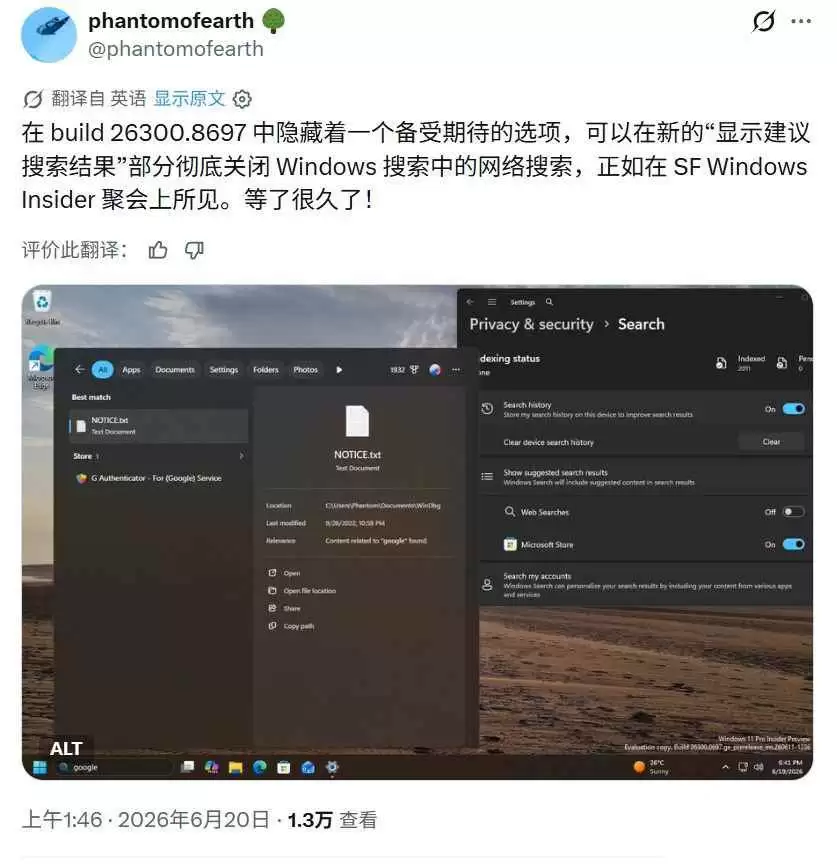
说实话,Windows 11搜索功能里那个强行塞入的Bing网页搜索,一直是不少用户吐槽的焦点——查个本地文件,结果Bing网页结果却排在前头,优先级比本地应用和文件还高。这种体验,用过的人都懂。
而在Build 26300.8697预览版中,微软似乎终于给出了回应:计划引入原生的搜索控制选项,让用户能按自己的需求灵活决定搜索结果里有什么、没什么。

具体来说,启用这个隐藏特性后,在Windows 11 Build 26300.8697的设置里,你会看到一个“显示推荐搜索结果”的选项。下面多了一个开关——“网络搜索”(Web Search),关闭它,Windows搜索结果里的网页内容就彻底消失了。不仅如此,从截图来看,微软商店(Microsoft Store)的相关结果也被纳入了可移除范围。这两刀,切得挺到位。
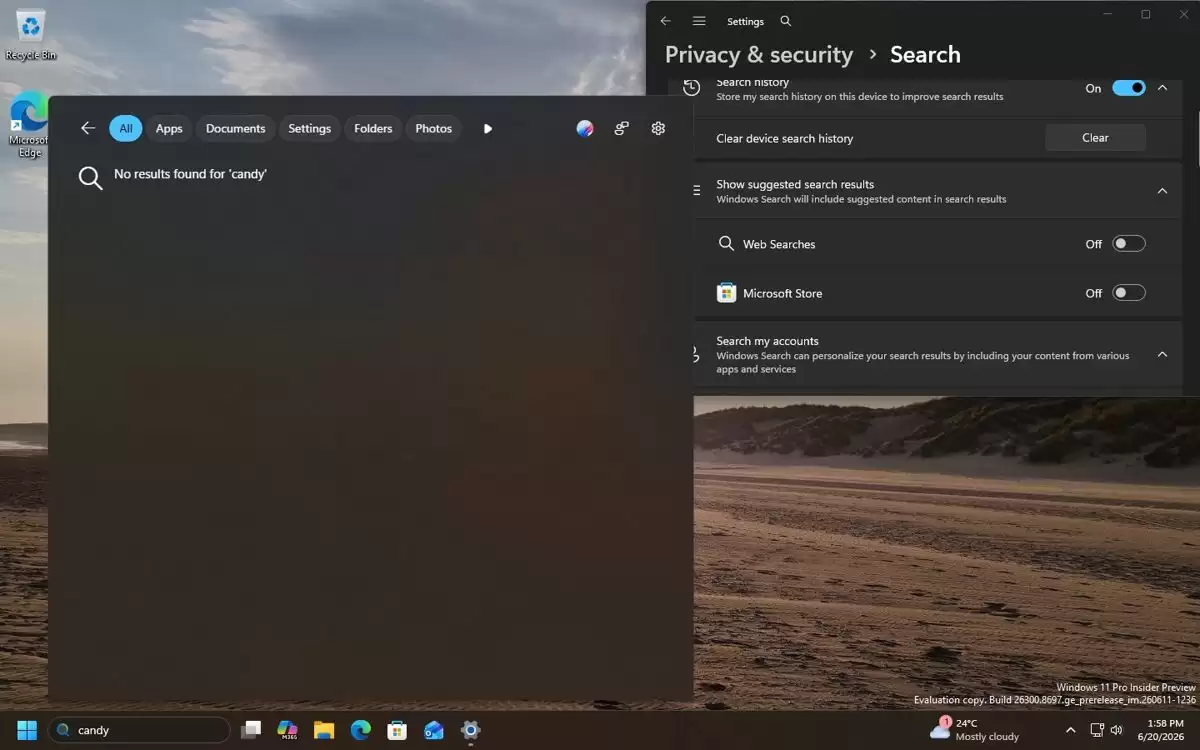
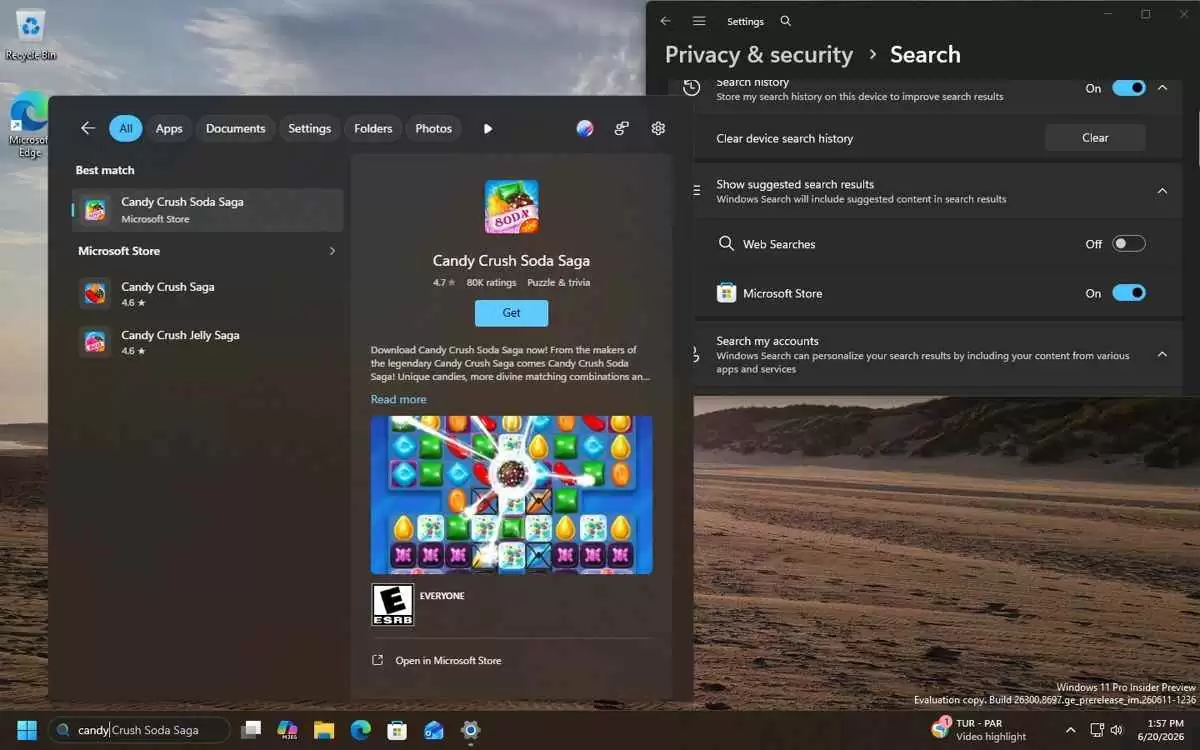
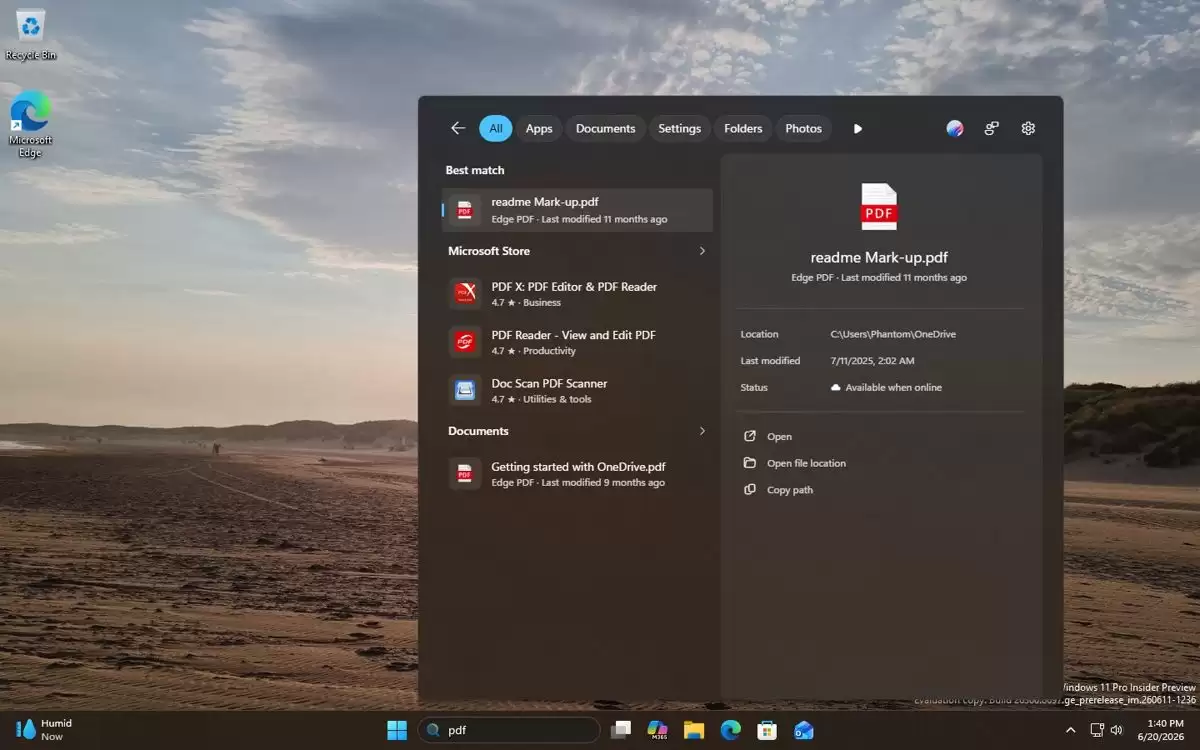
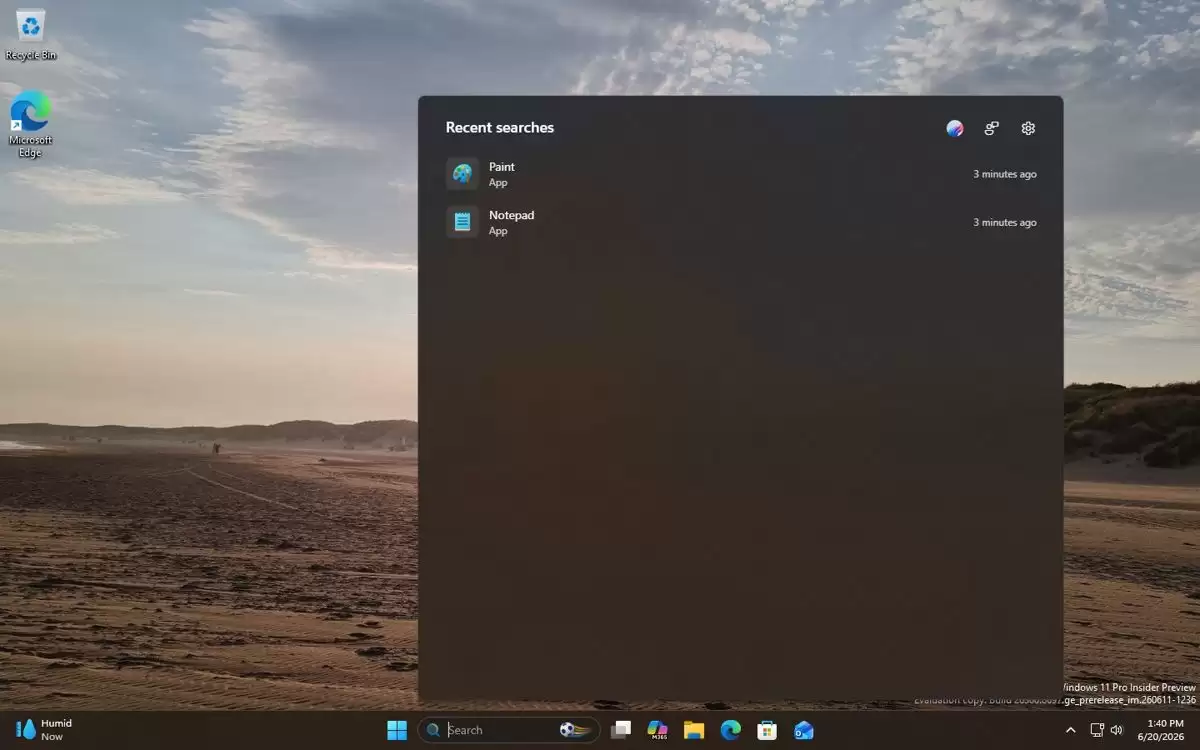
附上操作步骤如下:
1. 确保Windows 11系统版本号不低于26300.8697版本。
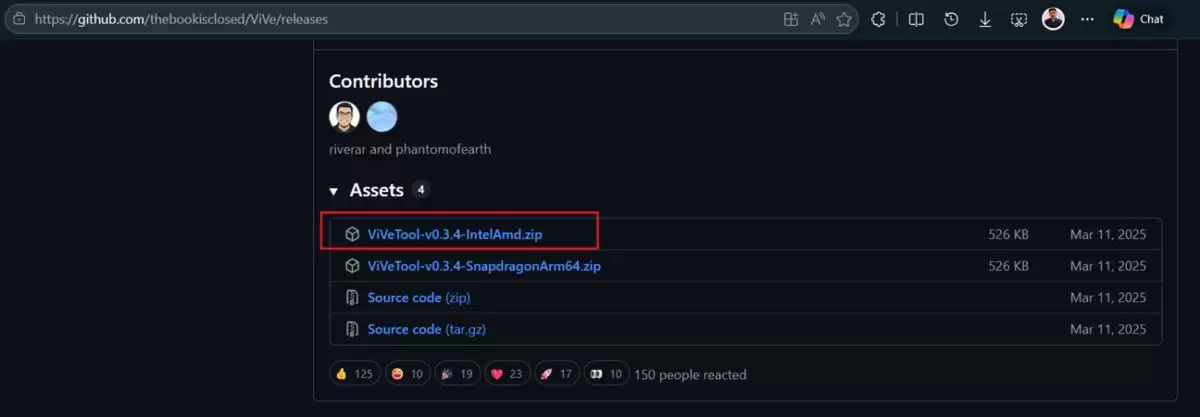
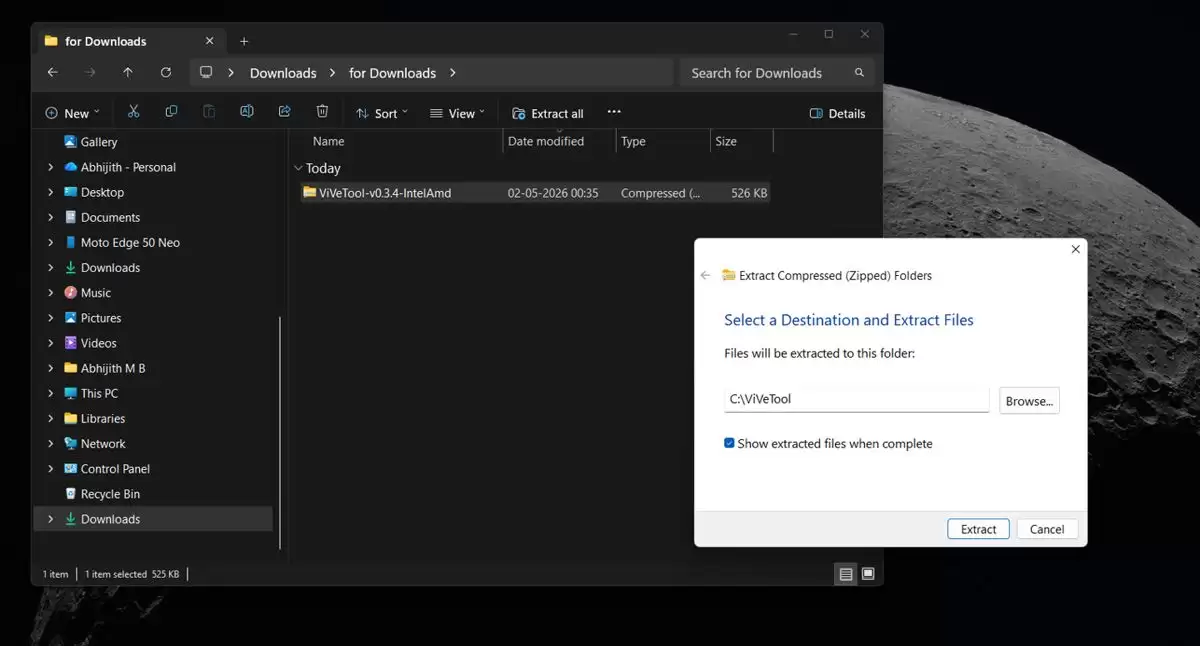
2. 从GitHub页面下载ViveTool工具,解压缩到任意文件夹(建议记住路径,比如 C:Program Files (x86)ViVeTool-v0.3.4)。
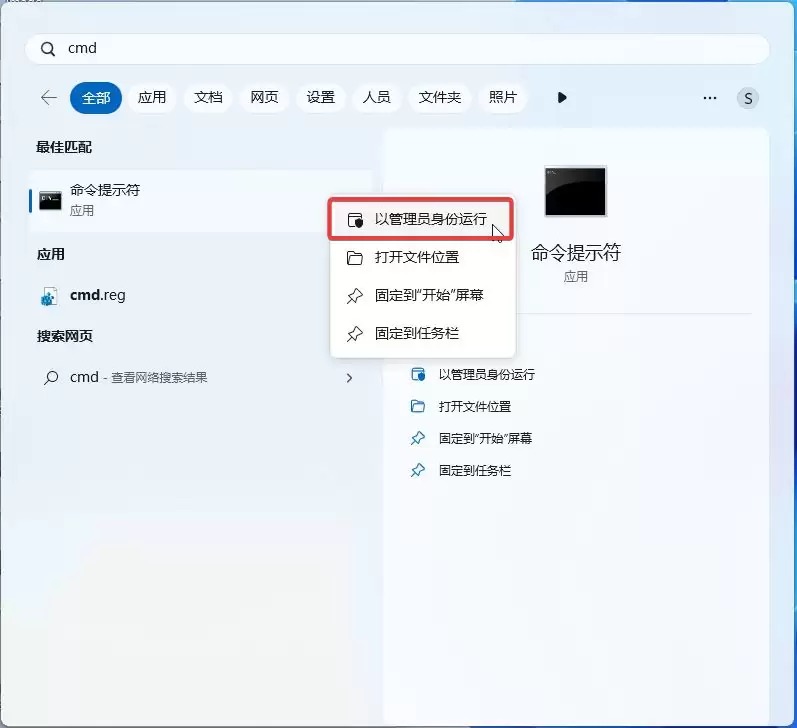
3. 按下Win键(或用鼠标)打开开始菜单,输入cmd,然后右键选择“以管理员身份运行”命令提示符。
4. 使用cd命令切换到ViveTool文件夹,比如:cd C:Program Files (x86)ViVeTool-v0.3.4
5. 输入以下命令并按回车:
vivetool /enable /id:48433719,61267302,61344081,61482515,61532758,61760679
6. 重启设备。