

VS Code关闭项目文件夹的简单方法
作者:技术拾光时间:2026-07-05 18:52:00浏览:373
VSCode可通过侧边栏右键菜单或文件菜单关闭单个文件夹;默认无快捷键,需在设置中自定义。关闭工作区可一键清空所有打开的文件夹,使界面恢复空白状态,适用于快速切换项目。
使用VSCode时,随着项目文件夹逐渐增多,如何干净利落地关闭文件夹成为常见需求。以下介绍几种实用的关闭方式,帮助保持工作区整洁。
方法一:从侧边栏直接关闭
打开VSCode,进入项目文件夹所在的工作区。在左侧侧边栏中,找到需要关闭的文件夹条目(带有文件夹图标的名称)。右键点击该条目,在弹出的菜单中选择“关闭文件夹”。确认后,侧边栏中对应的条目消失,文件夹即彻底退出。

方法二:通过文件菜单操作
如果偏好使用菜单栏,同样简单。点击VSCode界面顶部的“文件”菜单,在下拉列表中找到“关闭文件夹”。需要注意:若同时打开了多个项目文件夹,系统会弹出列表供选择具体要关闭的文件夹。选定后点击确认,即可完成关闭。
方法三:快捷键关闭(需自定义)
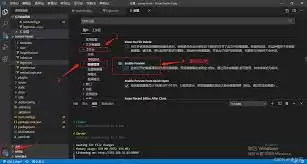
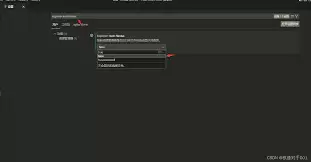
习惯键盘操作的用户可能希望使用快捷键,但VSCode默认并未提供直接关闭文件夹的快捷键。可自行配置:依次点击“文件” → “首选项” → “键盘快捷方式”。在搜索框输入“关闭文件夹”,找到对应命令。点击右侧“快捷键”列,按下所需组合键(例如Ctrl+Shift+W),确认保存。此后即可一键关闭当前文件夹。
方法四:一次性关闭所有打开的文件夹
当所有项目完成,需要清空工作区重新开始时,可点击“文件”菜单,选择“关闭工作区”。所有打开的文件夹将一次性被关闭,VSCode回到初始空白状态。此方式效率高,适合批量处理。
总结:无论是单个关闭、批量关闭还是使用快捷键,VSCode都提供了对应的解决方案。根据个人习惯选择合适的方式,让工作区保持清爽,避免过多文件夹占用视觉空间,从而更专注地编写代码。