iPhone备忘录隐藏技巧大全
iPhone的备忘录功能强大到超出想象,但真正摸透它的人其实不多。今天就把几个藏得挺深的小技巧拆开来讲讲,看完你会发现自己之前可能只用了个皮毛。 想快速选中全部文字?别一个个拖着选了,单指连击三下,立竿见影——整段内容瞬间高亮。 创建标签这件事,其实比你想的简单。在备忘录里直接输入井号键+关键词,比
iPhone的备忘录功能强大到超出想象,但真正摸透它的人其实不多。今天就把几个藏得挺深的小技巧拆开来讲讲,看完你会发现自己之前可能只用了个皮毛。
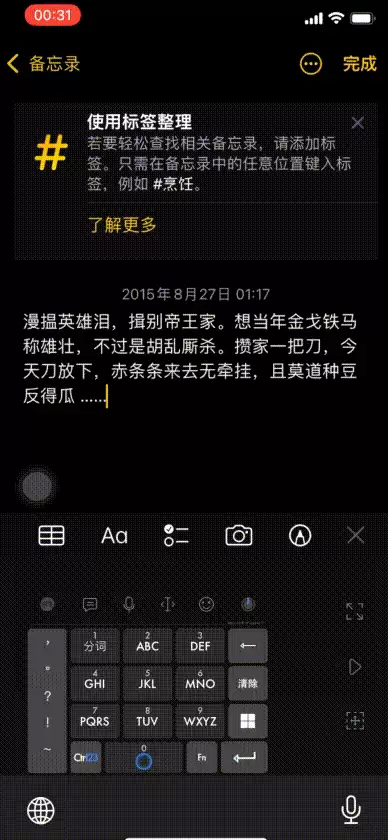
想快速选中全部文字?别一个个拖着选了,单指连击三下,立竿见影——整段内容瞬间高亮。
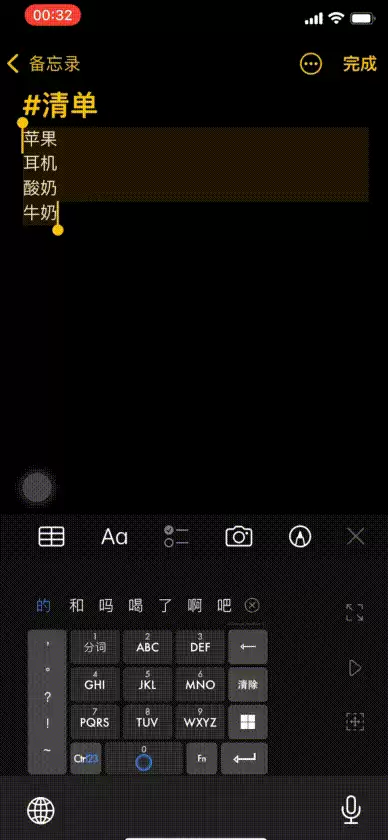
创建标签这件事,其实比你想的简单。在备忘录里直接输入井号键+关键词,比如#会议、#灵感,系统自动生成标签。以后找笔记,点开标签栏就像翻目录一样快。

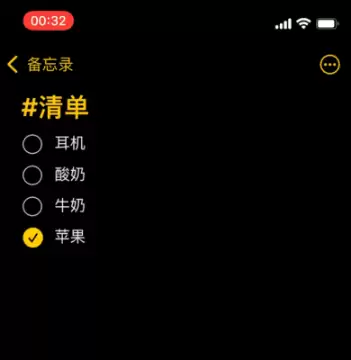
备忘录还能当任务管理器用。直接写“买牛奶”“回邮件”,每行就是一个待办事项,打勾标记完成——完成后再点一下,事项自动沉底,干净利落。
回到主界面,你会发现两个很贴心的设计:一个是“最近删除”文件夹,手滑删掉的笔记在这里能捡回来;另一个是标签栏,所有标签集中展示,点一下就跳转到对应内容。
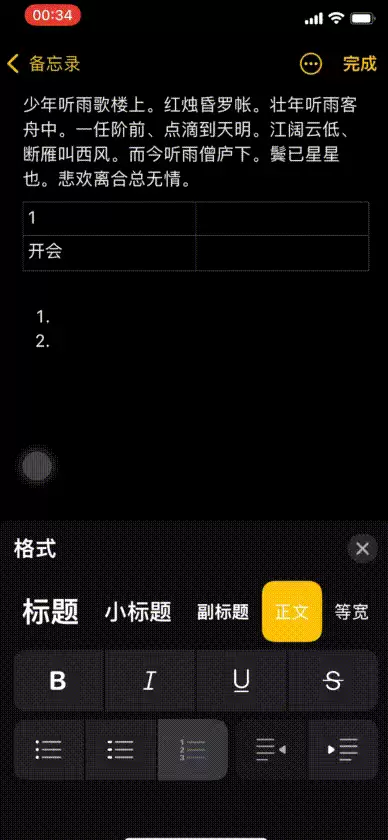
需要表格?不用切换到别的App。点击那个表格图标,备忘录里直接插入表格。按回车键增加行,拖拽表格边缘调整列宽和行高——日常记录开销、进度跟踪完全够用。
文字格式调整也很方便。选中文字,通过工具栏可以添加标题、副标题、序号列表——写提纲、做笔记时层次感立刻出来了。
还有个小惊喜:如果备忘录里有电话号码或者地址,系统会自动识别并生成超链接。点一下电话直接拨号,点地址直接跳转地图——不用复制粘贴再打开另一个 App。

想置顶某条笔记?不用进菜单,直接在笔记列表向右滑动,置顶操作秒完成。以后常用信息随时能在最前面看到。

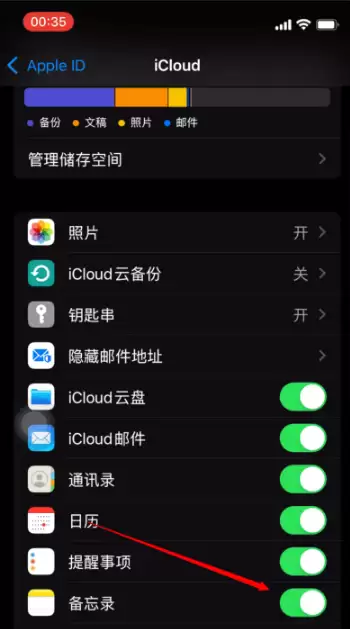
最后,记得在iCloud设置里把备忘录开关打开。这样一来,所有的笔记都会同步到云端,换手机或重装系统也不怕丢——这可能是最基础但也最容易被忽视的一步。