
iPhone 13画中画多任务使用教程

作者:技术拾光时间:2026-07-05 15:43:59浏览:194

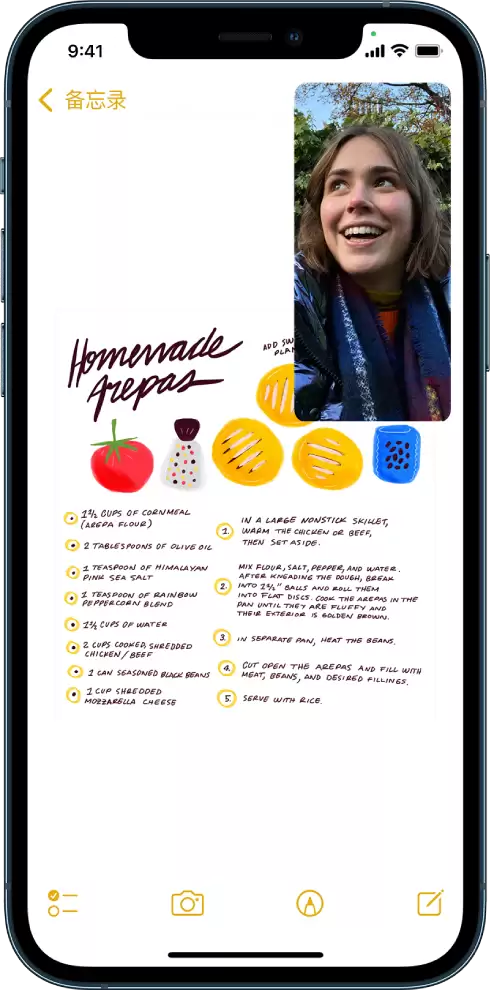
iPhone13画中画功能使视频或FaceTime通话以小窗口悬浮播放,支持同时操作其他App。轻点图标即可缩至角落,可双指缩放、拖拽移动、隐藏至边缘或关闭。FaceTime通话中可随时切回主屏幕,轻点顶部绿色条返回。

通过 iPhone 的“画中画”功能,你可以一边看视频或打 FaceTime 通话,一边回到主屏幕,甚至打开其他 App 接着聊、接着看。简单来说,就是让视频或通话窗口“浮”在屏幕上面,不会打断你的操作。
iPhone 13画中画多任务使用教程

在支持的第三方应用里看视频时,只要轻点那个 小窗口图标,视频就会自动缩到屏幕一角。这时候,主屏幕和其他 App 就可以随意切换了。 视频窗口显示后,你能做这些操作: - **调整窗口大小**:两根手指张开放大,捏合缩小,很直观。 - **显示或隐藏控制**:轻点一下视频窗口,控制按钮就出来了。 - **移动窗口位置**:直接拖到屏幕四个角中的任意一角。 - **暂时隐藏窗口**:把它拖到屏幕左侧或右侧边缘,视频就“藏”起来了,但还在播放。 - **关闭视频窗口**:轻点窗口上的“x”即可。 - **返回全屏**:轻点缩小的视频窗口里的 图标,视频就恢复全屏了。 另外,如果你在 FaceTime 通话中想打开其他 App,直接回到主屏幕,点一下那个 App 图标就行。要回到 FaceTime 通话画面,轻点屏幕顶部的绿色条(或者“FaceTime 通话”图标),一秒就能切回来。整个过程行云流水,完全不影响通话的连贯性。