

iCloud迁移旧iPhone数据到iPhone 13
作者:技术拾光时间:2026-07-05 15:38:07浏览:653
通过iCloud将旧iPhone数据迁移至iPhone13,旧设备需升级至iOS15。系统免费提供21天有效临时备份空间。操作分三步:旧设备设置中上传数据,过程自动同步,新设备从iCloud恢复即可完成迁移。
拿到最新款的 iPhone 13 系列机型后,除了通过“快速开始”功能将旧 iPhone 的数据直接迁移,还有另一个便捷方式——使用 iCloud 完成数据转移。
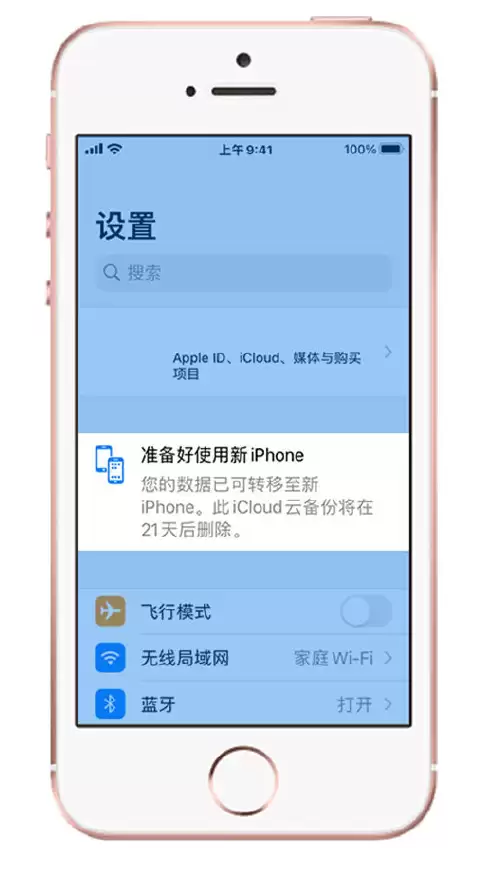
如果旧 iPhone 已升级至 iOS 15,操作会更加简单。即便 iCloud 存储空间不足,系统也会提供临时免费备份空间。整个过程中无需额外购买 iCloud 存储容量,该临时空间有效期为 21 天,非常实用。
具体操作分为三步:
1. 在旧 iPhone 上,打开“设置”→“通用”,向下滑动找到“传输或还原 iPhone”选项。如果未显示该选项,则需要先将系统升级至最新的 iOS 15 正式版。点击进入后,按提示逐步操作,数据将自动上传至临时 iCloud 空间。
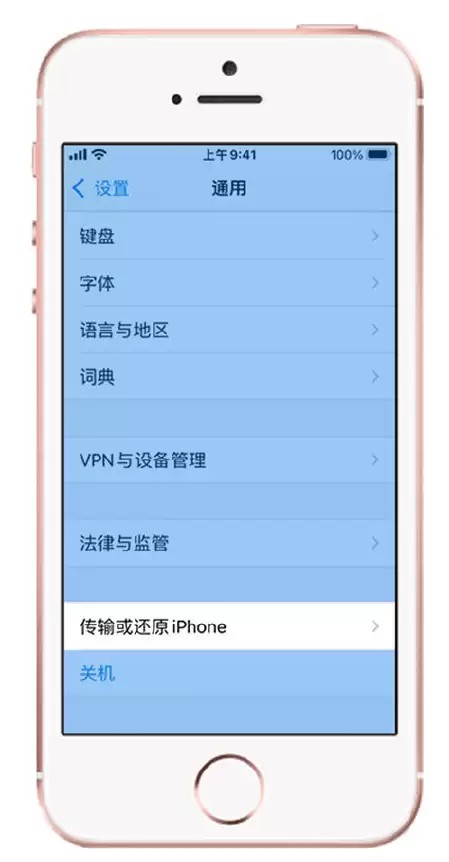
2. 上传过程中,App 和数据会保持最新状态,直至开始设置新 iPhone。此步骤无需额外操作,后台自动完成即可。
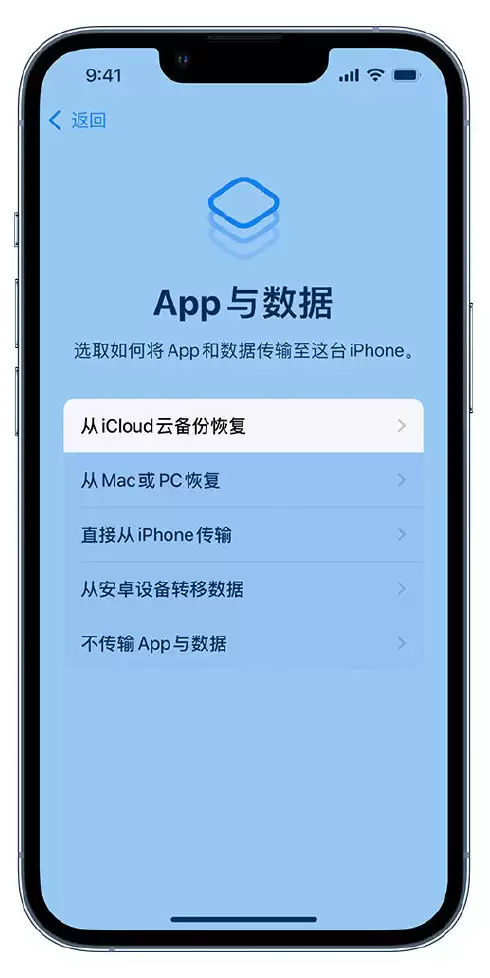
3. 设置新 iPhone 时,在“App 与数据”界面选择“从 iCloud 云备份恢复”,然后选取旧 iPhone 对应的备份版本,等待恢复完成即可。
几点提示
首先,此方法仅适用于已升级至 iOS 15 正式版的旧 iPhone。如果 iCloud 存储空间原本充足,可以不升级系统,直接使用常规的 iCloud 备份恢复流程。但如果空间不足且不愿升级,建议使用“快速开始”功能进行数据迁移。
另外,免费临时备份空间自备份开始之日起 21 天后失效。如果未能及时恢复数据,不必担心,可以申请延长有效期。