

强密码是什么?iPhone上如何创建与自动填充?
iPhone可自动生成包含大小写字母、数字和符号的强密码,并通过iCloud钥匙串存储与自动填充。开启钥匙串后,注册时轻点建议密码,登录时自动填充已存密码,也可通过Siri或设置查看。
每次注册新账号时,面对“设置密码”这一栏,很多人都会陷入两难:设简单了怕被盗,设复杂了又记不住。其实,iPhone 早已提供解决方案——自动生成并保存“强密码”。这类密码由系统随机生成,包含大小写字母、数字和符号,几乎无法被破解。更便捷的是,你无需记住它,iCloud 钥匙串会帮你妥善存储,下次登录时自动填充。
当然,前提是需先开启钥匙串功能。操作很简便:进入“设置” → 点击你的 Apple ID → 选择“iCloud” → 找到“钥匙串”并开启。完成这一步,剩下的交给系统处理即可。
一、为新帐户创建强密码
在某个网站或 App 的注册页面,输入你所需的账户名后,只要该网站或 App 支持此功能,iPhone 会自动弹出一条建议:一个看起来像“天书”般的密码。如果你觉得合适,直接轻点“使用强密码”即可。
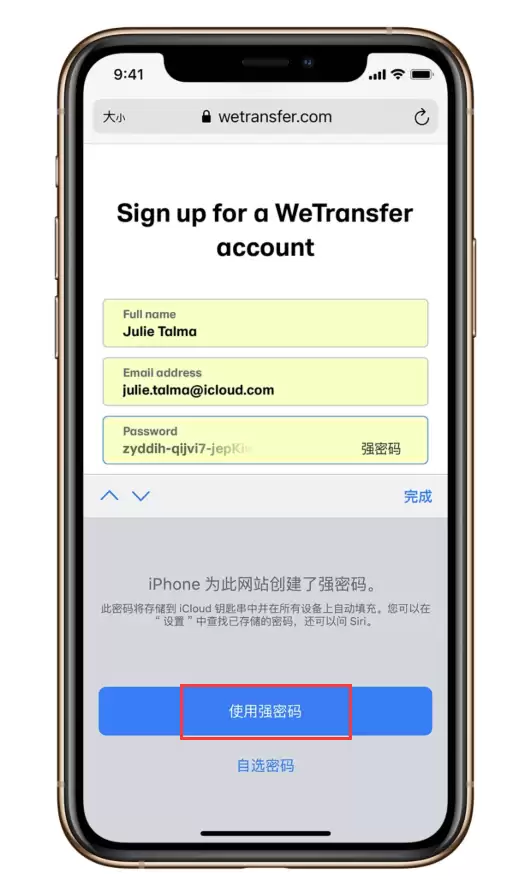
接下来,系统会询问是否要存储这个密码。务必轻点“是”——否则下次登录时仍需手动输入。这一步是自动填充的关键所在。
二、自动填充已存储的密码
再次登录同一个网站或 App 时,你会在账户名输入框处发现,系统已经贴心地列出了之前存储的账户信息。直接轻点建议的账户,或点击键盘上方的“密码自动填充”按钮,再选择“其他密码”翻找,密码便会自动填入。
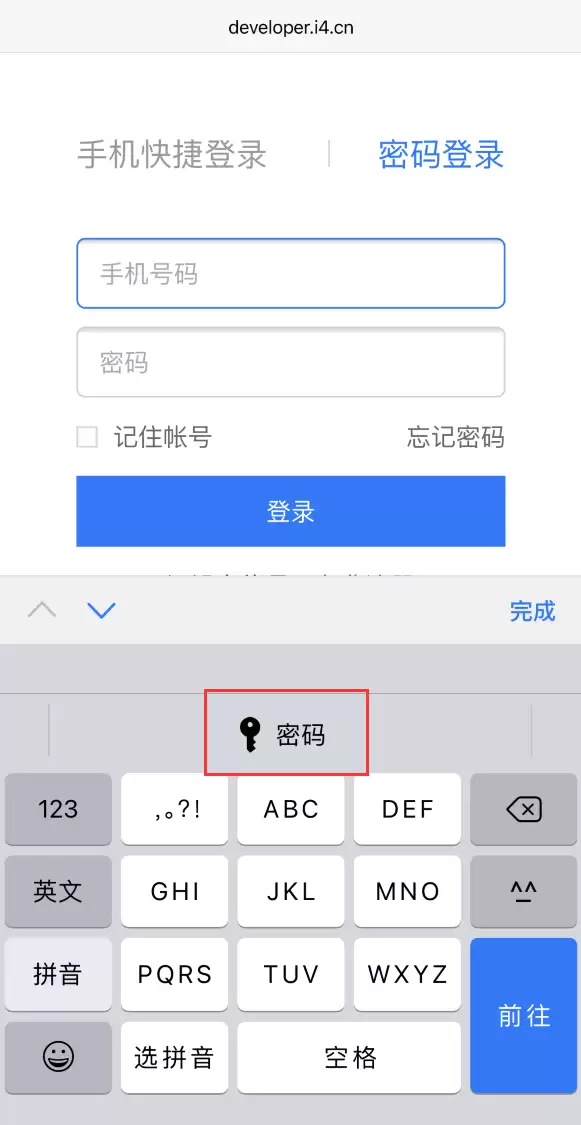
如果想查看密码的具体内容,可以轻点“显示密码文本”按钮。若要手动输入一个未存储的账号密码,直接点击登录界面上的“键盘”按钮切换回普通输入模式即可。
三、查看已储存的密码
万一需要确认某个账户的密码,有三种方式可以快速找到:
直接对 Siri 说“嘿 Siri,显示我的密码”,然后点一下对应账户即可查看详情。
或者手动进入“设置” → “密码”,通过面容 ID 或触控 ID 验证后,点击任意账户查看。
最简单的方法——在任意登录界面,轻点“密码自动填充”按钮,同样可以调出已存储的账户列表。
顺便提一句,这些密码不仅安全,而且完全不用担心遗忘——只要你的 iCloud 钥匙串处于开启状态,它们就会如影随形。对于日常使用来说,再也没有比这更省心的密码管理方案了。