

iPhone屏幕底部白条关闭方法
iPhoneX及后续机型屏幕底部白底线易误触,可通过引导式访问功能锁定手势避免误触。连续按三次侧键进入该模式,底线虽在但无反应,需设置密码退出。此方法适合专注使用单个App时临时开启。
相信不少使用iPhone X及后续机型的用户都曾遇到一个小困扰:无论打开什么应用,屏幕底部总会有一条或白或黑的横线。追剧正入神、打游戏正激烈时,手指不经意间划过这条线,应用界面瞬间被“弹出”,令人相当烦恼。
为什么iPhone屏幕底部会有这条白线?
实际上,这并非系统漏洞,而是苹果在取消Home键后,为了让用户更直观地理解手势操作而特意加入的视觉引导——它提示用户“可以从这里上滑返回桌面或切换App”。初衷虽好,但在日常使用中确实容易引发误触。
那么,如何关闭iPhone屏幕底部的白底线?
苹果其实预留了一个隐藏入口,只是位置比较深:通过「引导式访问」功能就能将这条线的触控暂时“隐藏”起来。需注意,该功能并非真正移除白线,而是通过锁定屏幕手势,使这条线不再响应触摸,从而有效避免误触。以下是具体操作步骤:
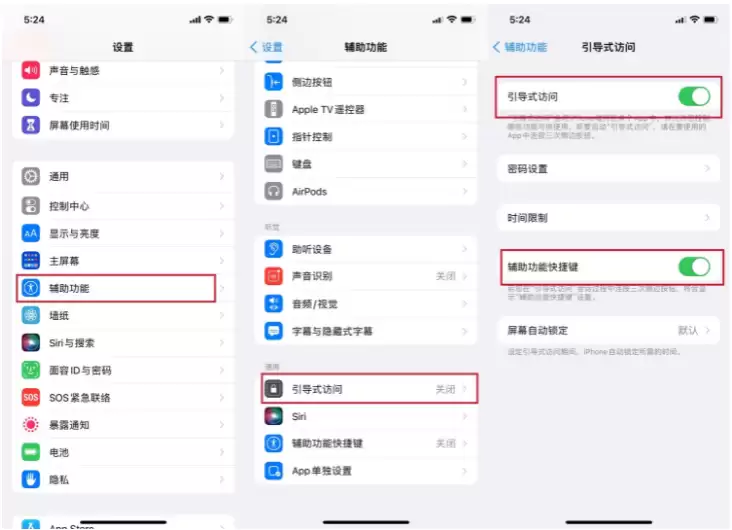
1. 打开手机「设置」→「辅助功能」→「引导式访问」,然后将「辅助功能快捷键」开关打开。这一步至关重要,只有开启快捷键,后续才能快速调出引导式访问。
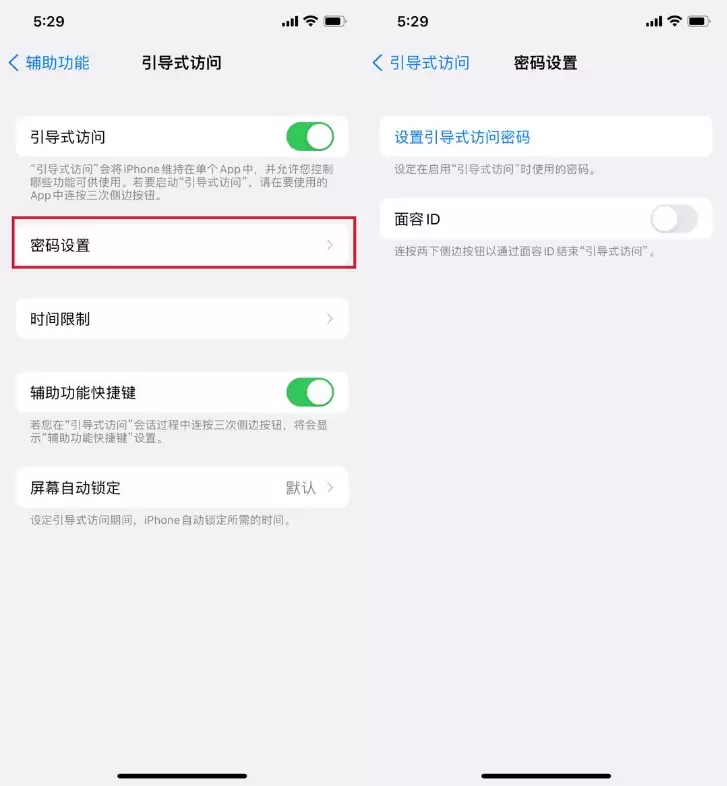
2. 设置一个「引导式访问密码」。退出引导式访问时需要输入此密码,防止误操作。密码请务必牢记。
3. 打开你想要隐藏底线的App(例如某个游戏或视频应用),然后连续按三下侧边电源键(锁屏键),即可进入引导式访问模式。此时屏幕底部的白线虽然仍然可见,但触碰它不会再产生任何反应,相当于被“冻结”。如需调整设置或退出,再按三次侧键,便会弹出选项窗口。

需要特别提醒:开启引导式访问后,手机会被锁定在当前应用界面,无法切换到其他应用,也无法返回主屏幕。因此建议在需要专注使用某个App(比如看电影、打游戏)时才临时开启,使用完毕后记得按三次侧键并输入密码退出。
这个方法虽然稍显复杂,但对于经常被那条白线“骚扰”的用户来说,确实是一个实用的解决方案。不妨尝试一下。