如何有效管理iPhone手机照片
你的iPhone里是不是也积压了一堆不常用的照片?占着存储空间不说,每次打开相册找张图都得翻半天,看着也闹心。今天就来聊聊如何有效管理iPhone照片,把这个“乱糟糟”的相册整理得有模有样。统一预览照片大小日常用iPhone,相册里难免存下各种横的、竖的、大小不一的照片,看着确实有点杂乱:解决办法很
你的iPhone里是不是也积压了一堆不常用的照片?占着存储空间不说,每次打开相册找张图都得翻半天,看着也闹心。今天就来聊聊如何有效管理iPhone照片,把这个“乱糟糟”的相册整理得有模有样。
统一预览照片大小
日常用iPhone,相册里难免存下各种横的、竖的、大小不一的照片,看着确实有点杂乱:
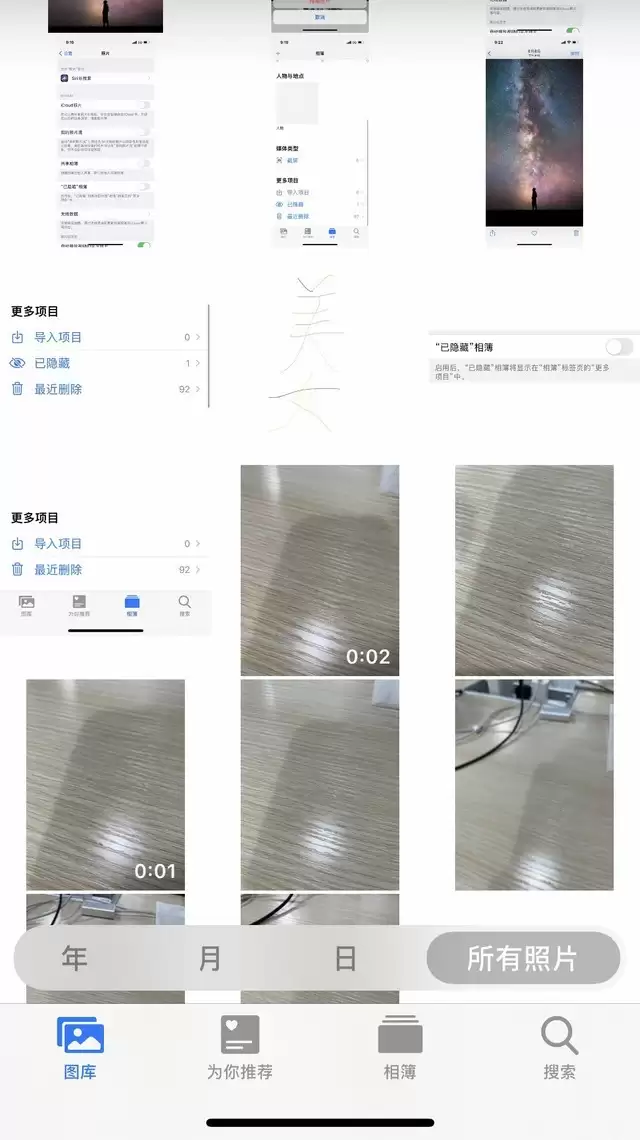
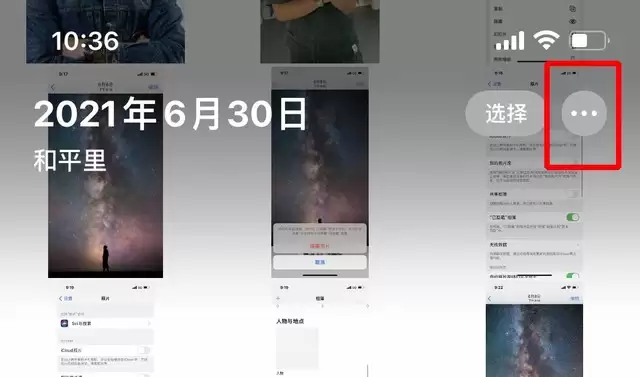
解决办法很简单:先点击图库页面右上角那个带“...”的按钮:
在跳出的“所有照片”页面上,能看到放大、缩小等操作——不过这里要选的是“正方形照片网格”,就是下图红框那个:
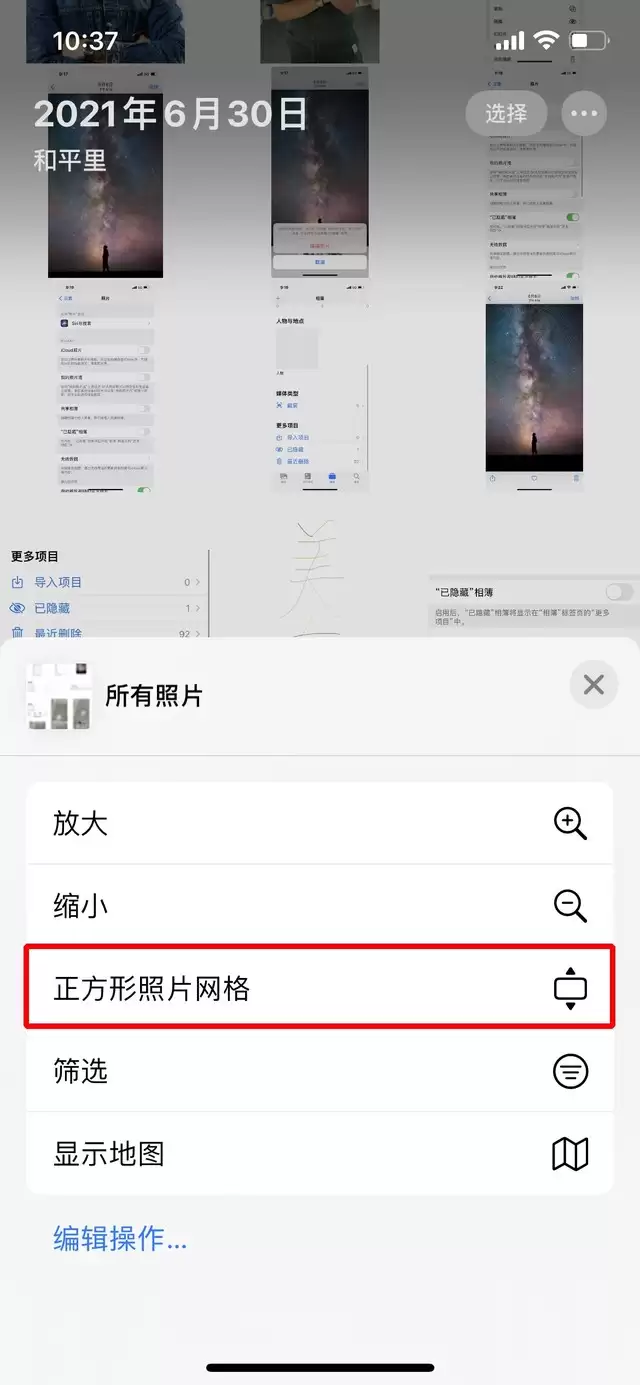
点一下,系统就会自动把所有图片预览尺寸统一调整为正方形。
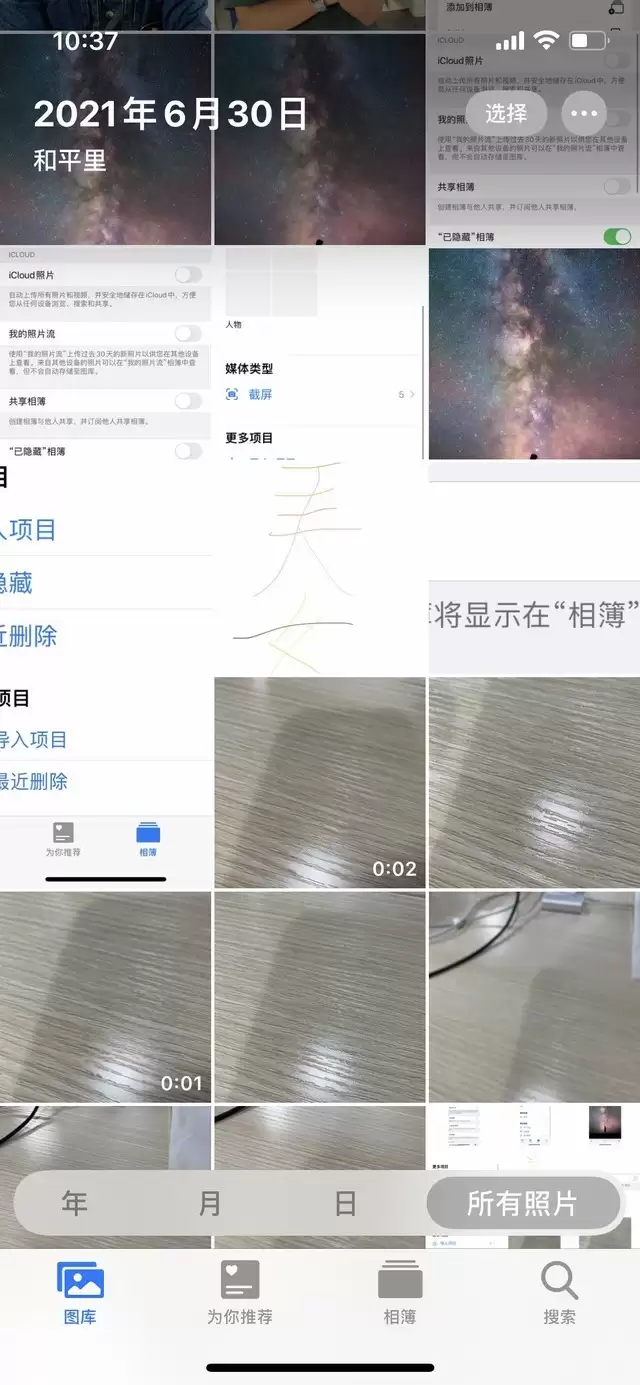
这样一来,就算存再多大小不一的照片,也不会显得乱糟糟了。而且iOS相册本身还会按年月日帮你自动分类,挺实用的。
筛选相簿内照片
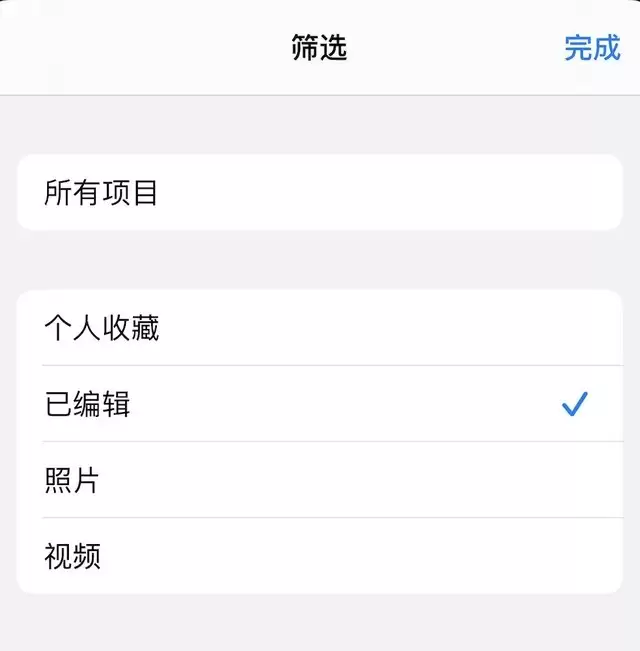
相册里既有照片也有视频,照片还分编辑过和没编辑过的。想找到之前修过的图,挨个点开看确实麻烦。好在iOS相册自带“筛选”功能,能快速从繁杂的图片中挑出不同类型的内容。
不管在“图库”还是“相簿”页面,右上角都有那个带“...”的按钮,点一下:
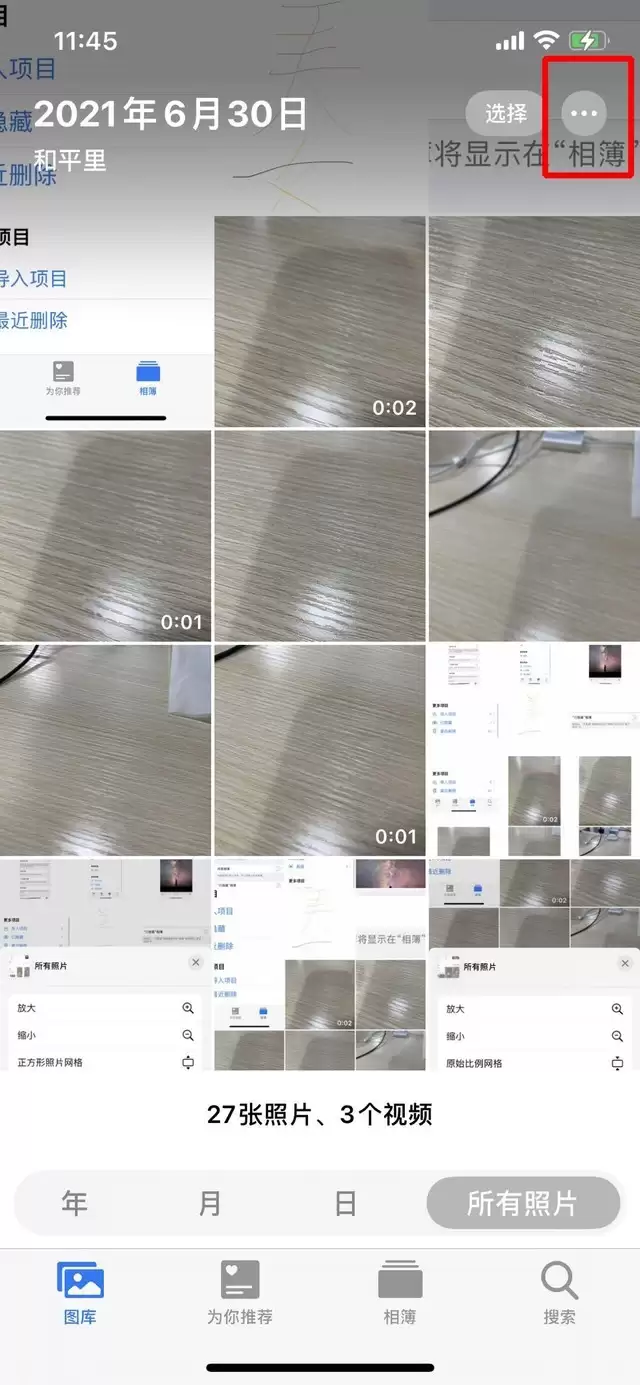
在“所有照片”页面就能看到“筛选”操作,直接点击:
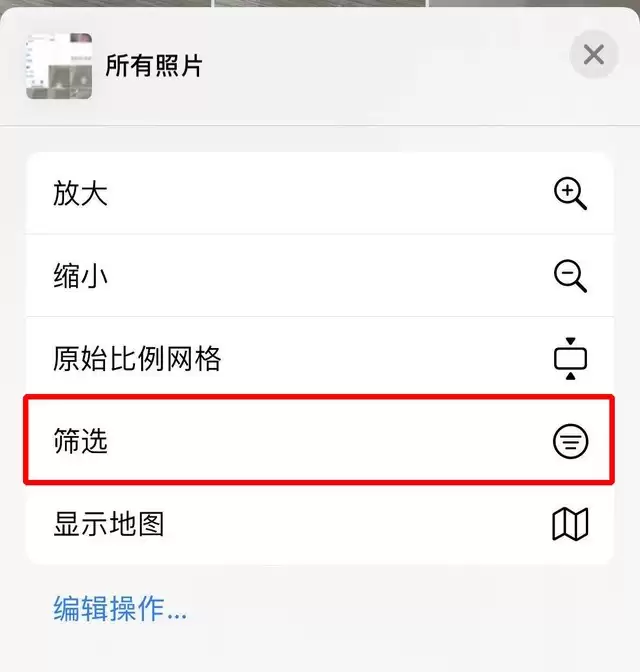
通过筛选可以简单分类——收藏过的、编辑过的、视频等都能区分开,然后根据需要执行操作就行。
将相簿整理到文件夹中
经过整理和有针对性的删减,相册已经清爽不少了。最后一步,把一些相簿归到文件夹里。
iOS相册中创建的文件夹可以包含多个相簿或子文件夹,适合分类归档。操作很简单:点“相簿”按钮,再点左上角的“添加”按钮:
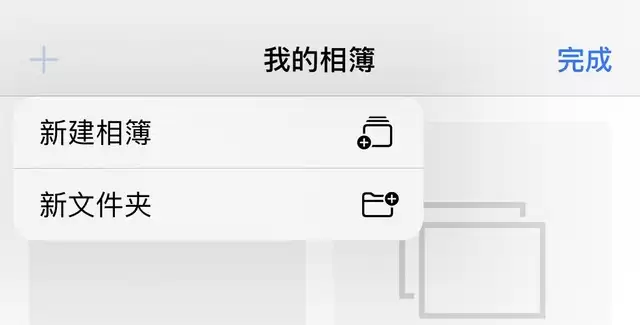
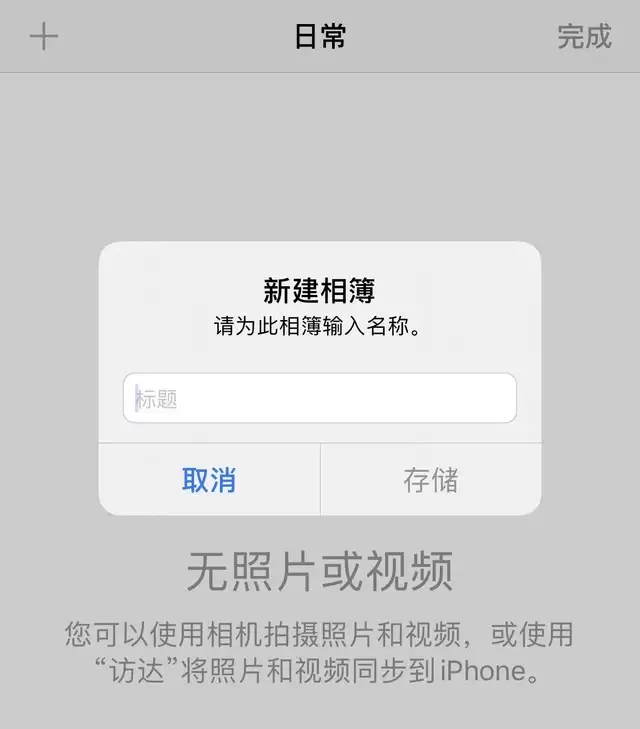
选择“新文件夹”,起个名字,点“存储”,文件夹就建好了。

打开文件夹,点击“编辑”再选“添加”,就能在文件夹里创建新相簿或子文件夹,然后把同类的图片逐步归拢进来。