iPadOS 15分屏功能使用教程
iPadOS15对多任务全面升级,轻点窗口顶部按钮即可调出多任务菜单,支持全屏、侧拉、分屏浏览。分屏模式下可快速替换App,长按应用可创建悬浮中间窗口。应用架功能可视化所有窗口,App切换器内拖拽卡片即可生成分屏。
iPad 的屏幕尺寸天然适合多任务操作——一边查资料一边记笔记,或者边看视频边回复消息,这一体验在 iPadOS 15 中得到了全面提升。新系统对多任务处理进行了全面优化,操作更加直观,功能也更加强大。接下来直接进入主题,了解具体有哪些变化。
全新多任务菜单
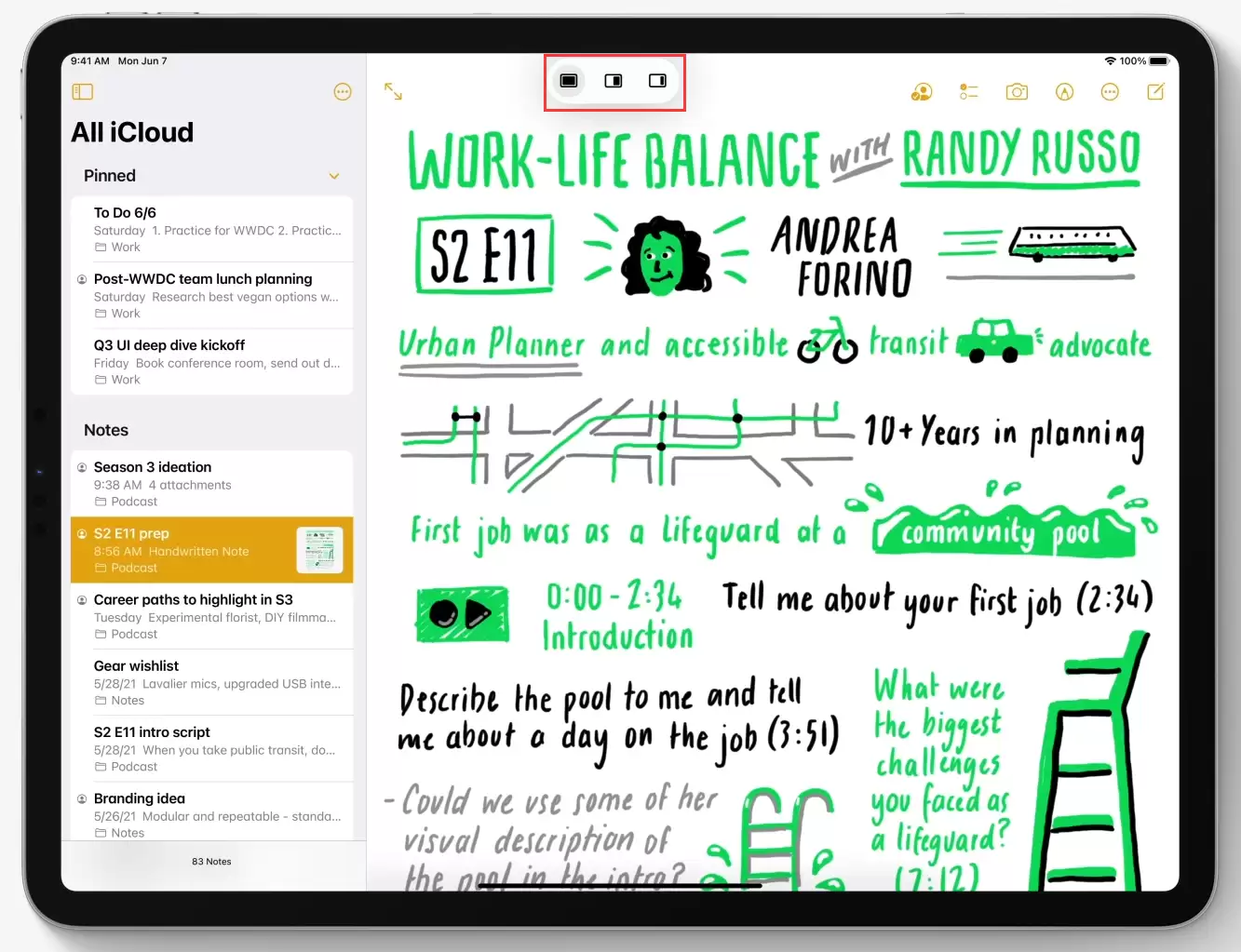
过去需要记住手势才能调出的多任务选项,现在只需轻点窗口顶部的按钮,全新的多任务菜单便会弹出。您可以在全屏、侧拉、分屏浏览之间自由切换,某些场景下还能创建临时中间窗口,让多个 App 同时活跃在屏幕上。这才是真正的“一触即达”。
选择第二个 App
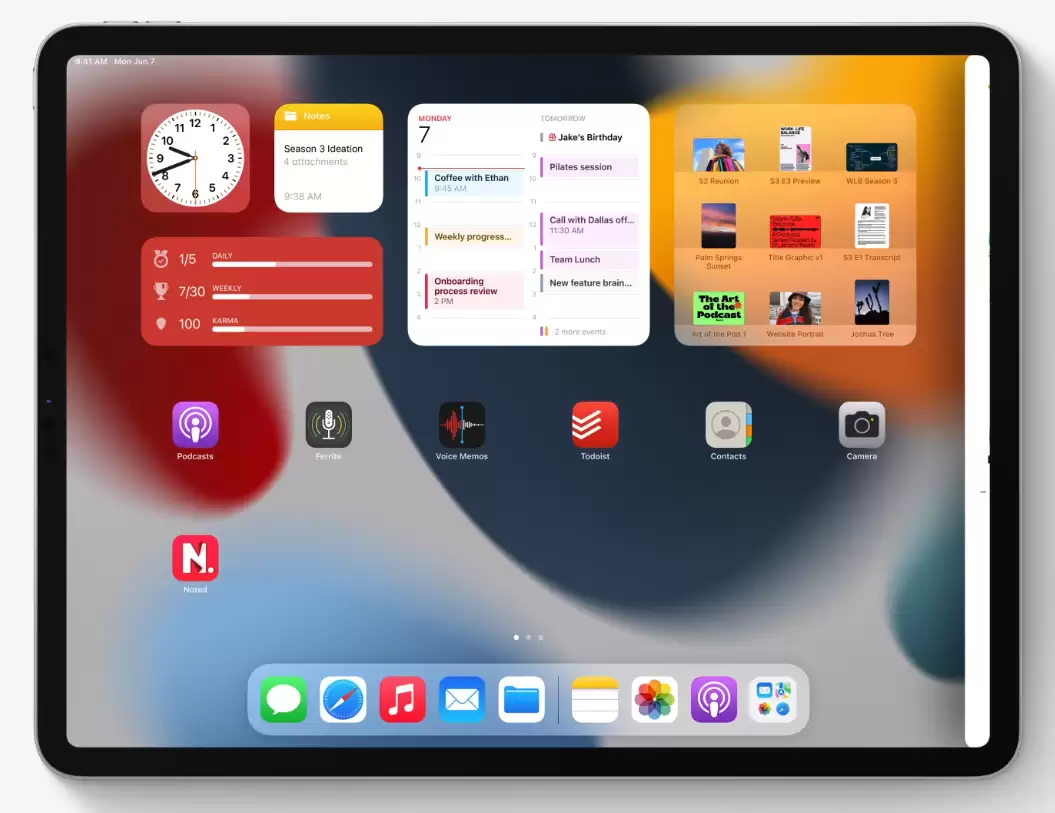
当您选定某种多任务布局后,系统会直接跳转到主屏幕,方便您挑选想要搭配使用的第二个 App。这个设计非常实用——无需提前规划,边操作边选择即可,效率自然提升。
分屏浏览
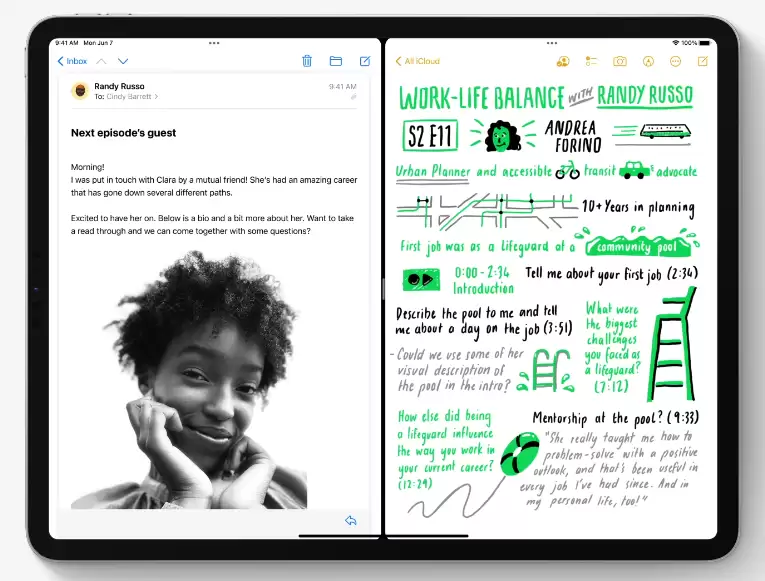
在分屏模式下,两个 App 会并排显示。如果需要替换其中一个,只需从该 App 的顶部向下轻轻一划,主屏幕便会再次出现,选择新 App 即可替换。整个流程一气呵成,没有多余步骤。
开启中间窗口
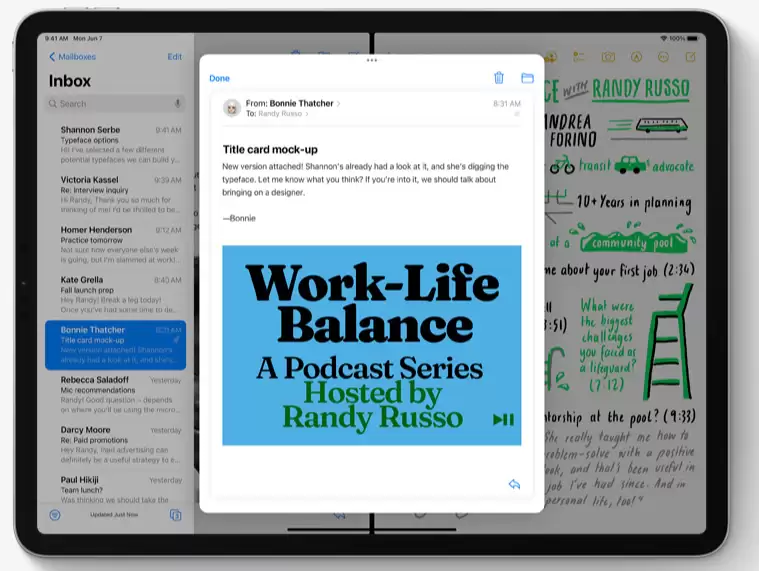
这个功能值得单独介绍。像备忘录、信息这类 App,现在可以长按并拖到屏幕中央,变成一个悬浮的中间窗口。关键是不会跳出当前正在操作的应用界面——窗口就在那里,随手记点东西,然后继续处理正事。多任务菜单也会同时显示在这个窗口上,操作十分灵活。
新的应用架功能
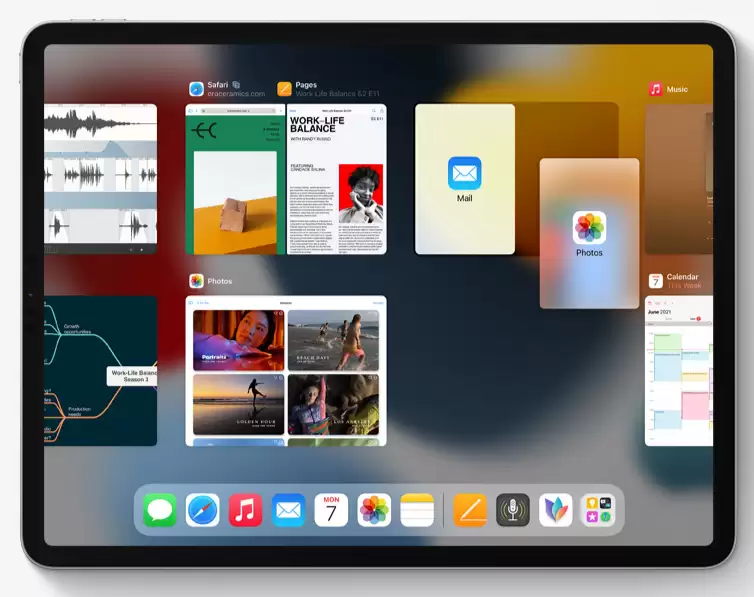
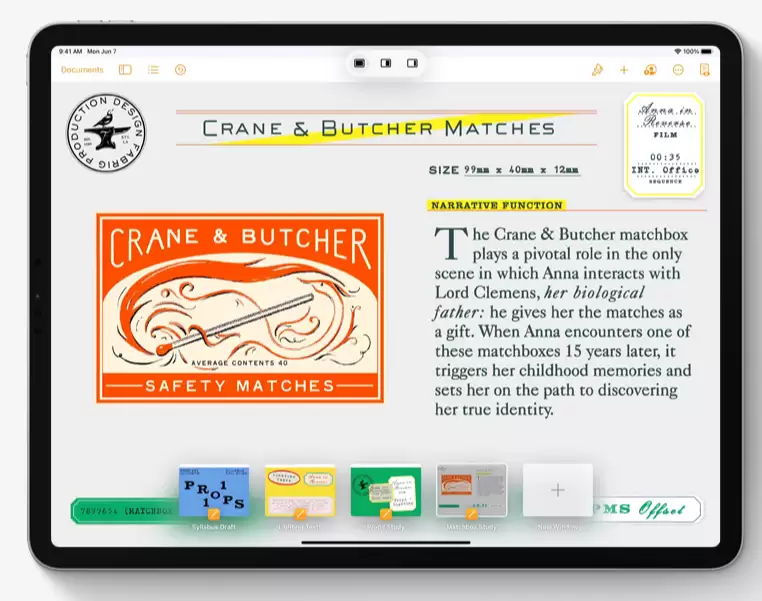
如果同一个 App 打开了多个窗口(例如同时查看两篇文档),新的应用架功能可以派上用场。它能展示该 App 下所有打开的窗口,您能够快速切换、关闭或新建一个窗口。这个设计让窗口管理从“隐藏”变为“可视化”,体验感提升了一个档次。
App 切换器
最后,App 切换器也带来了新玩法。现在您可以直接在切换器里创建分屏浏览空间——只需将一个 App 卡片拖到另一个上方,分屏视图便会瞬间生成。这个操作非常符合直觉,像搭积木一样简单,熟练后会非常顺手。