

Safari浏览器关闭标签页预览功能教程
在macOSBigSur中,通过终端可关闭Safari14标签页预览功能。先授予终端完全磁盘访问权限,再输入命令“com.apple.SafariDebugDisableTabHoverPreview1”并重启浏览器;如需恢复,将1改为0即可。
macOS Big Sur 带来的诸多新功能中,Safari 浏览器的升级备受期待。早在正式版推送之前,苹果就已推出 Safari 14——即便你仍在使用旧版系统,也能体验大部分新特性,不过部分功能需升级至 Big Sur 才可用。
Safari 14 起始页面焕新
与旧版本相比,Safari 14 的起始页面变化显著,美观度与信息丰富度均得到提升。以往仅显示个人收藏的界面,如今采用板块化设计:除个人收藏外,还可加入“经常访问的网站”“隐私报告”“Siri 建议”“阅读列表”“iCloud 标签页”等新板块。
标签页预览功能细节升级
细节方面亦有诸多改进,其中包括标签页预览功能。当打开多个标签页时,除了依靠标题判断页面内容,还可以将光标悬停在标签页上,快速预览页面内容。
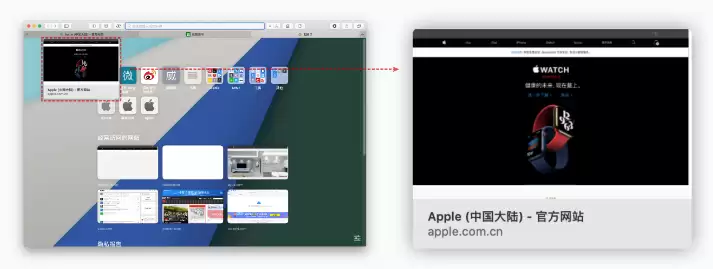
为何需要关闭标签页预览
然而,对于不常打开大量标签页的用户而言,此功能用处不大,反而容易分散注意力。遗憾的是,Safari 14 并未提供关闭该功能的开关选项。但通过一个简单操作即可禁用标签页预览。
具体关闭步骤
首先,完全退出 Safari(快捷键 Command + Q)。接着打开「 菜单 → 系统偏好设置 → 安全性与隐私」。
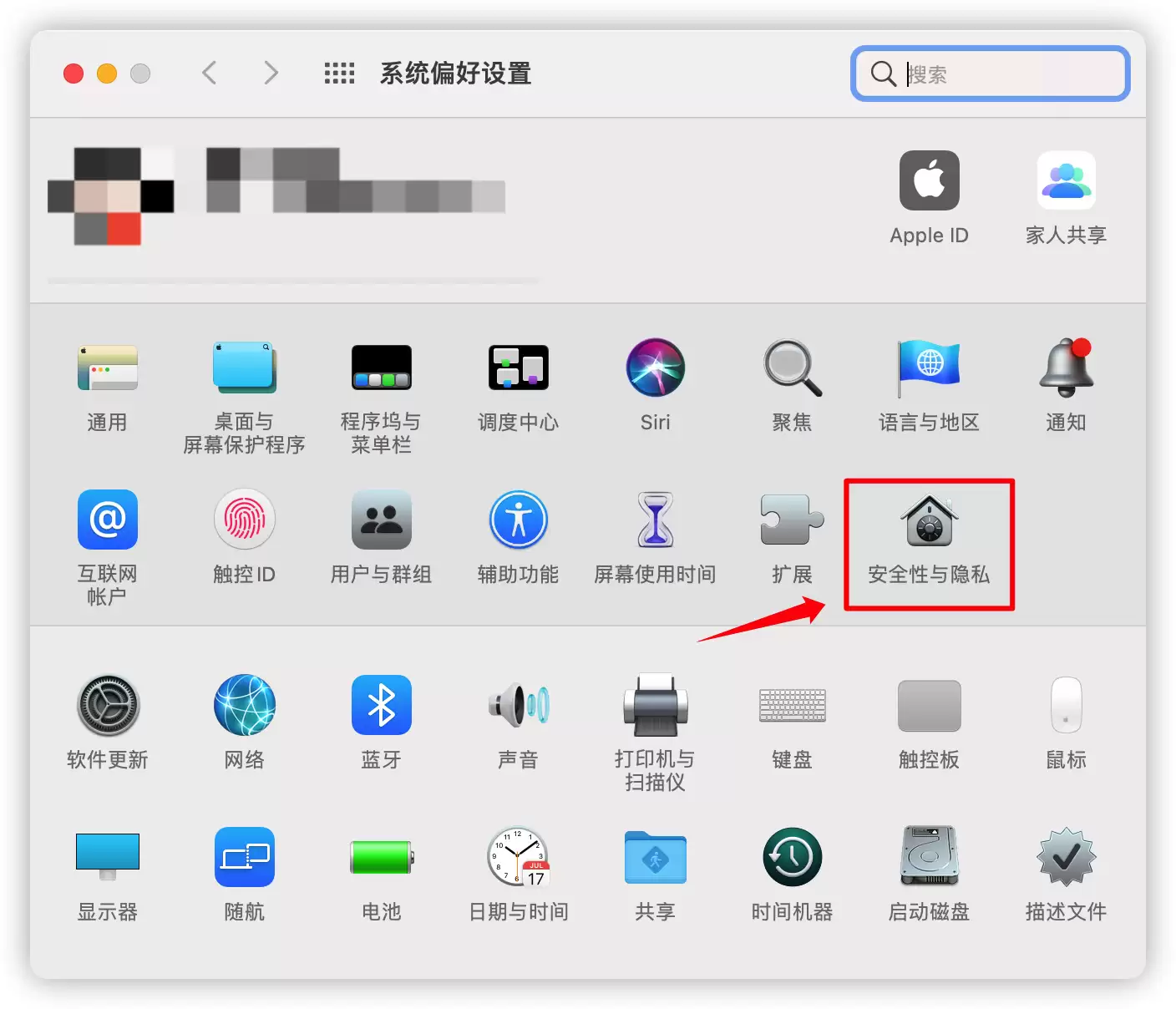
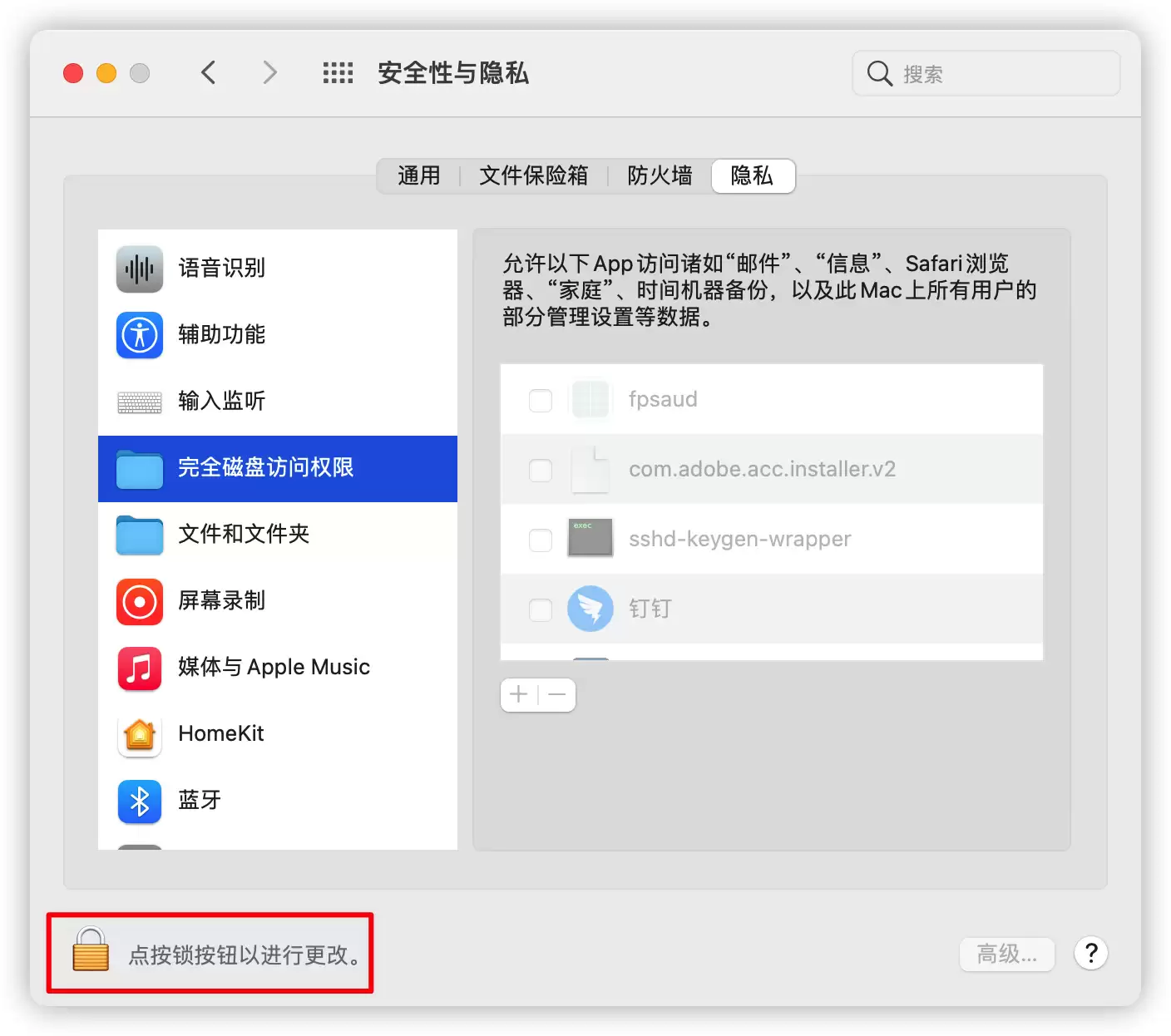
在「隐私」选项卡中选择「完全磁盘访问权限」,点击右下角的小锁图标,输入密码解锁。
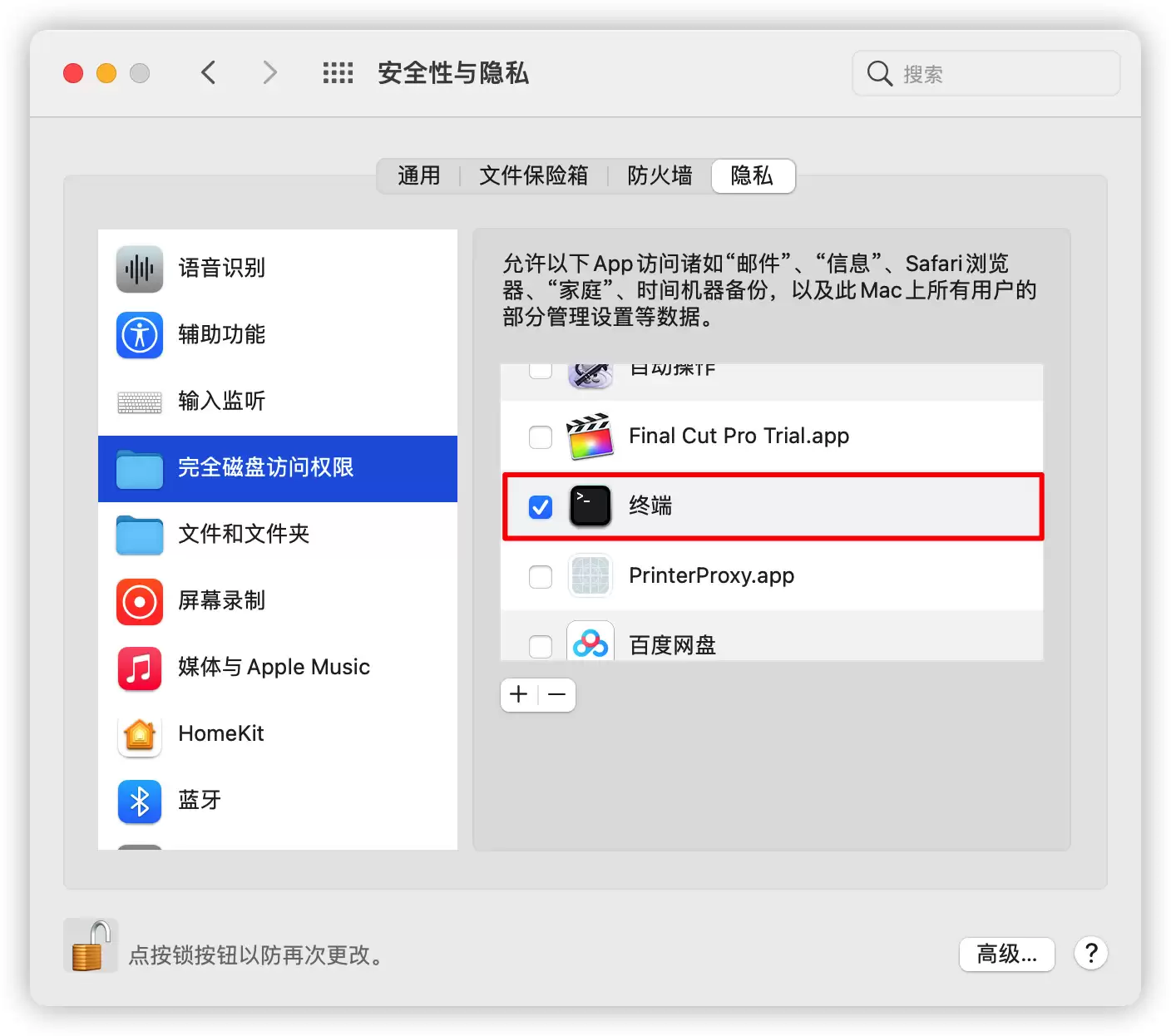
在「完全磁盘访问权限」列表中勾选「终端」,然后再次点击小锁图标,输入密码上锁,保存该设置。
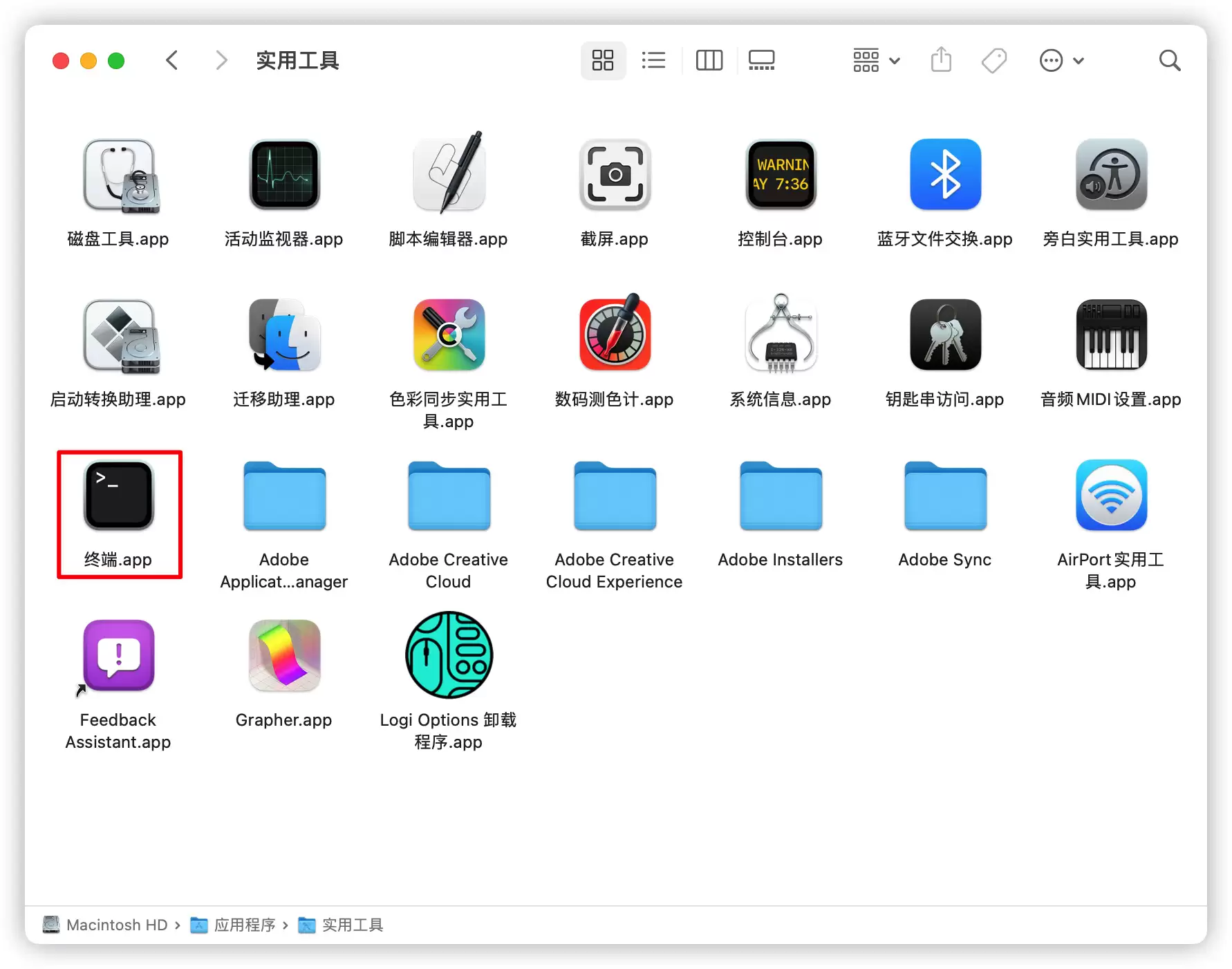
打开「访达 → 应用程序 → 实用工具 → 终端」。
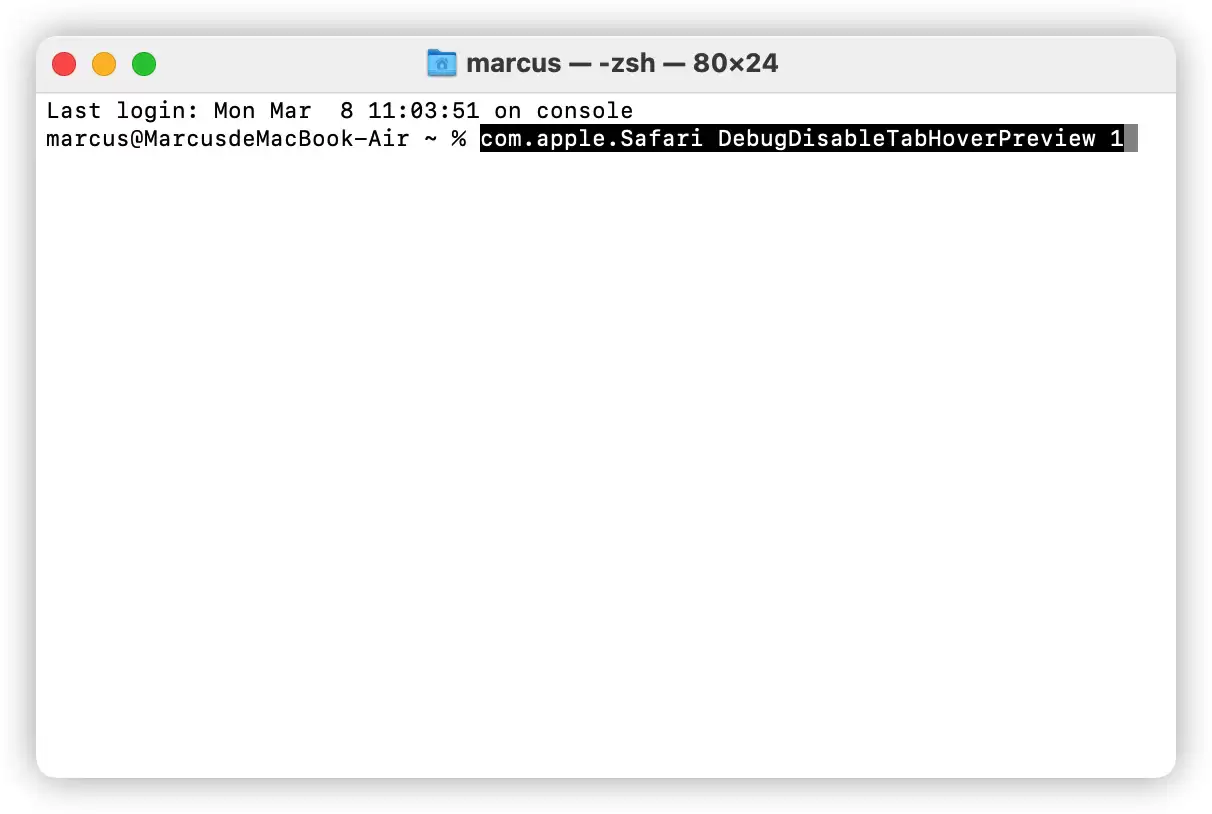
在终端中输入命令 defaults write com.apple.Safari DebugDisableTabHoverPreview -bool true,然后按下回车键。若命令有误,请使用原文中的 com.apple.Safari DebugDisableTabHoverPreview 1(此命令为 macOS 默认格式,实际请以原文为准)。
重启 Safari 验证效果
重新启动 Safari 浏览器后,标签页预览功能即被关闭。若想恢复该功能,重复以上步骤,只需将最后输入的命令改为 defaults write com.apple.Safari DebugDisableTabHoverPreview -bool false 或 com.apple.Safari DebugDisableTabHoverPreview 0 即可。