

如何在Windows中使用iCloud密码?
苹果iCloud密码扩展能在Chrome浏览器后台自动识别网站登录框并加密填充密码。用户需要通过Microsoft商店或下载CRX文件侧载安装这个扩展程序。激活时需要进行双重身份验证,并且设备必须运行iOS14、iPadOS14或macOS11及以上版本的操作系统。
相信熟悉密码管理器扩展的朋友,对这种工作方式不会陌生:「iCloud 密码」会在后台默默监视当前页面,自动识别出用户名和密码输入框,然后与后台进程通信,找出适用于当前网站的密码,供你一键填充。整个过程全部在加密状态下完成,安全性上还是可以放心的。
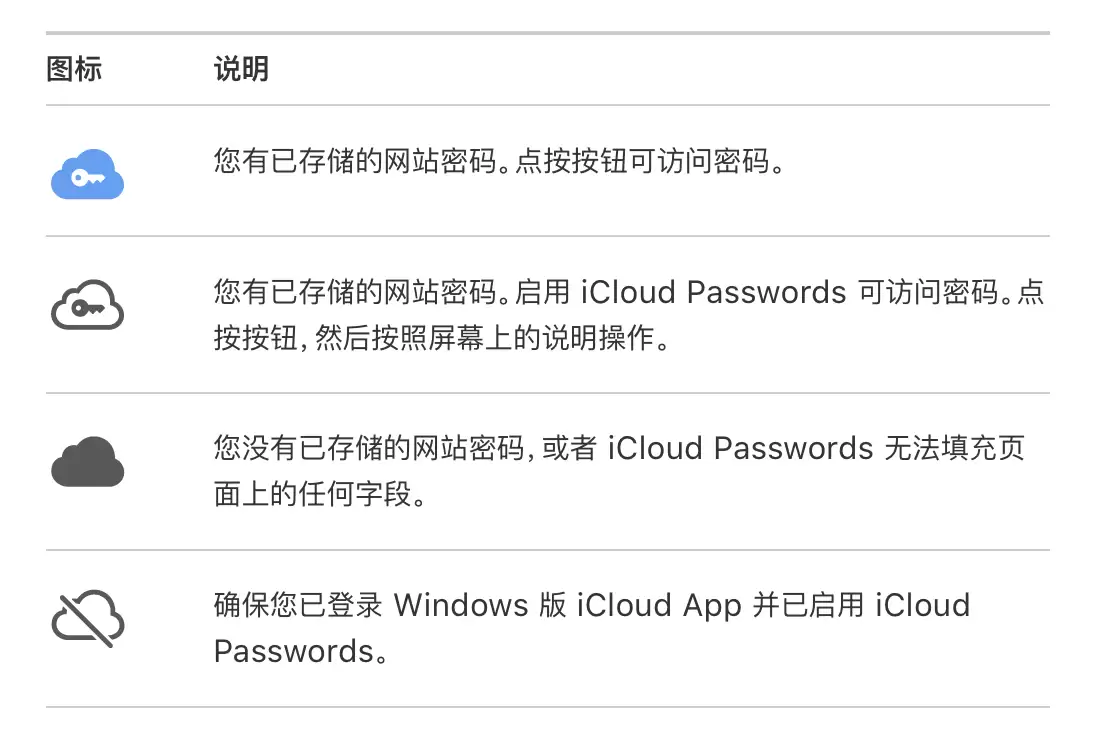
扩展启用之后,状态栏上会跳出一个小小的云朵图标,点击它就能调出密码。这个图标的几种状态和含义,下图有详细说明。
在 Google Chrome 上激活「iCloud 密码」
目前,iCloud 密码只对 Google Chrome 浏览器提供官方支持。首先,得确保 iCloud 和 Chrome 都已经安装好,并且 iCloud 账户已经登录。虽然 iCloud 仍然保留了传统的安装方式,不过还是强烈建议 Windows 10 用户通过 Microsoft Store 来安装——这样既能享受无缝的自动更新体验,半沙盒的设计也能缓解 Apple 应用在 Windows 上常见的「水土不服」问题。
接下来,打开 iCloud 设置界面,勾选「密码」这一项,然后点击「应用」。
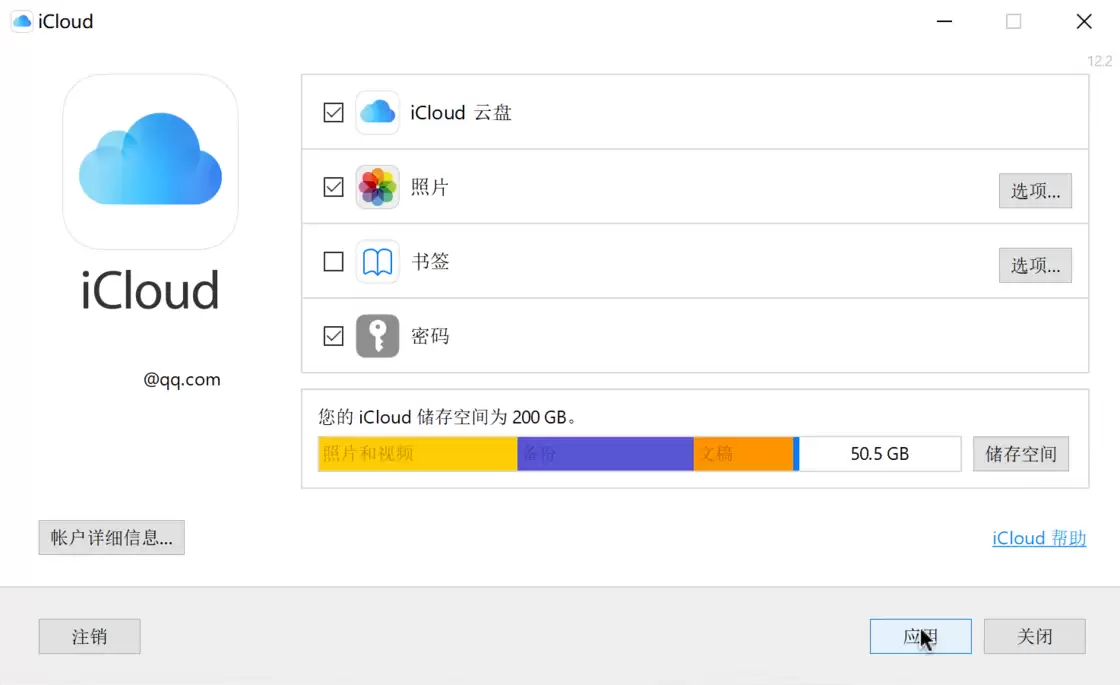
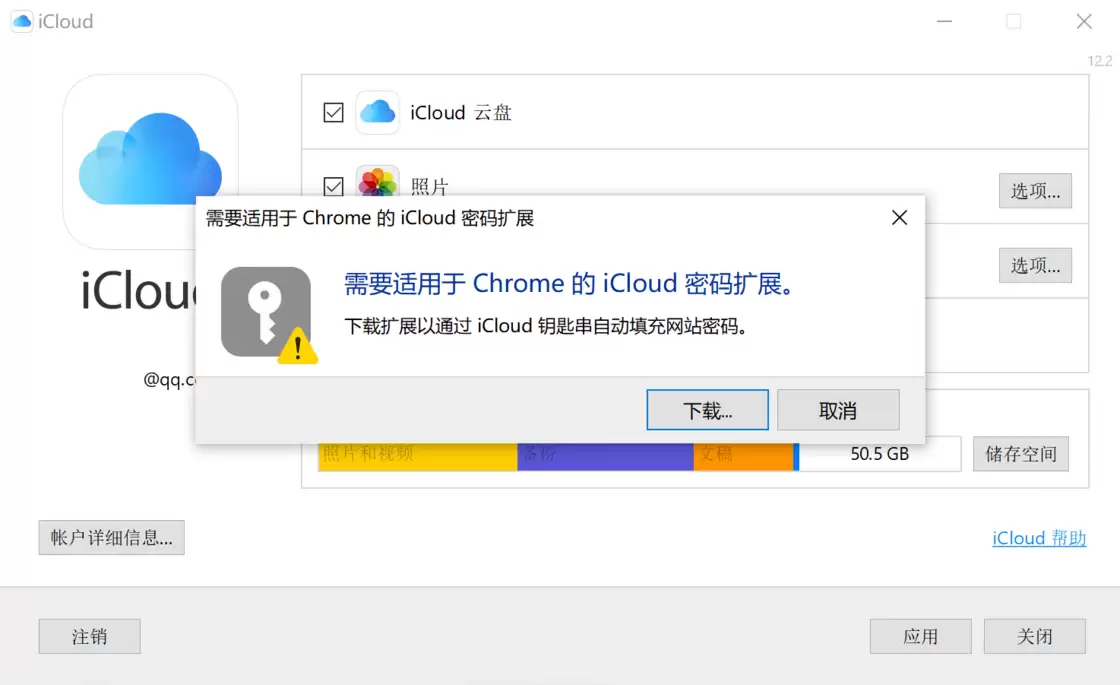
此时 iCloud 会弹窗提醒,当前还没有安装 Chrome 扩展。如果你能正常访问 Chrome 网上商店,直接点击「下载…」,把扩展添加到 Chrome 就行;如果受限于网络条件无法访问,这里也额外准备了一份 CRX 文件,可以通过侧载(需要先打开开发人员模式)来安装扩展。
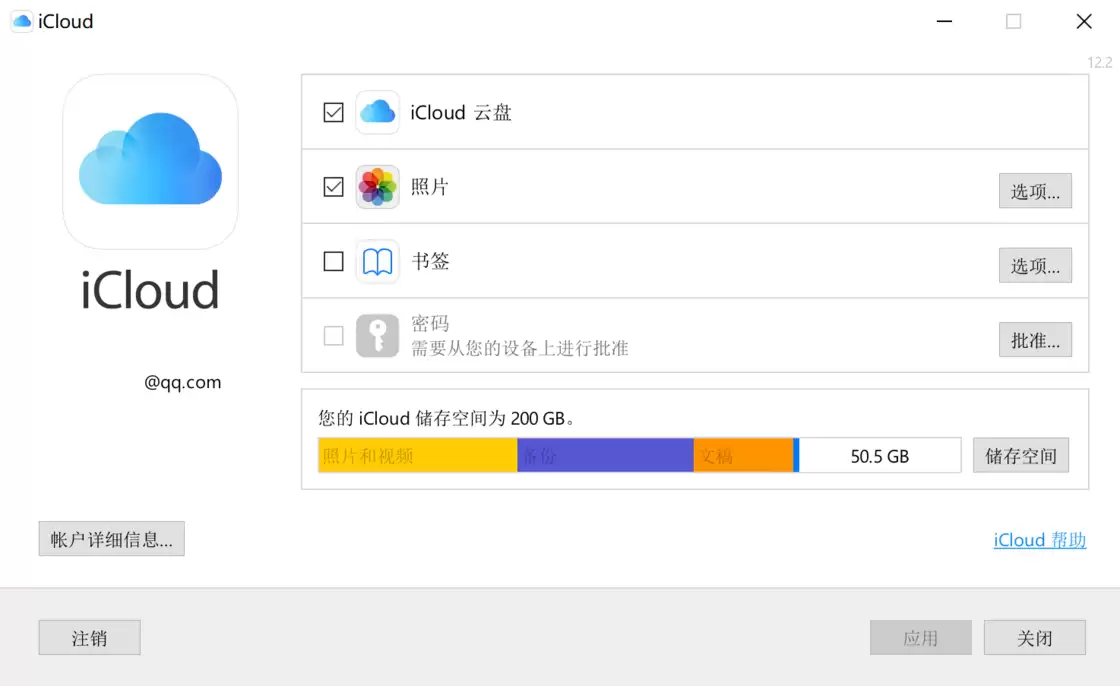
扩展安装完毕后,再次尝试打开密码功能,iCloud 会展示出如下界面。
点击「批准…」,iCloud 会通过双重验证来核验你的身份。需要注意一点,用于激活 iCloud 密码功能的设备,必须运行 iOS 14、iPadOS 14、macOS 11 Big Sur 或更高版本,如果用的是旧版操作系统,是没办法完成登录的。
通过验证之后,iCloud 设置里的「密码」一项应该就会显示为激活状态。打开 Chrome 浏览器,点击 iCloud 图标,在弹出的密码栏中输入右下角出现的 6 位验证码,就可以正常使用 iCloud 密码来填充了。