

Apple Watch 与 iPhone 无法配对怎么办?
作者:技术拾光时间:2026-07-05 14:03:06浏览:381
AppleWatch与iPhone断开连接时,表盘会出现红色图标。解决办法:将两者靠近,关闭飞行模式,开启蓝牙与Wi-Fi,最后同时重启两部设备,即可恢复连接。
Apple Watch 与 iPhone 的连接状态,是决定日常使用体验的核心因素。如果你发现手表突然收不到通知、信息或电话,很可能是两者之间的连接已经断开。
判断方法非常直观:当设备断开连接时,表盘上会直接显示一个红色的 iPhone 图标或红色 X 图标。同时,你也可以在“控制中心”手动确认连接状态——如果一切正常,那里会显示绿色的 iPhone 图标。
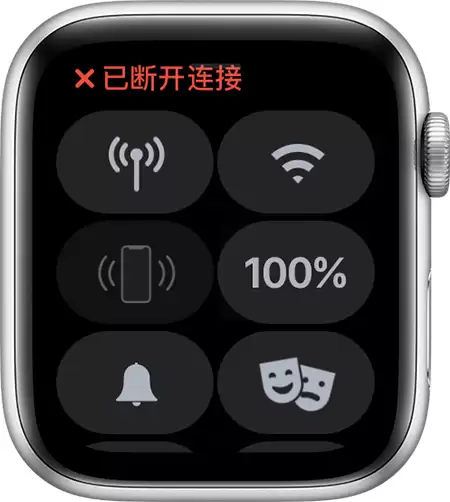
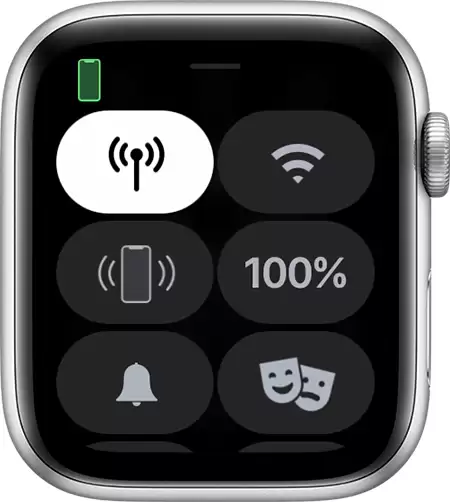
遇到这种情况,首先应将 Apple Watch 与配对的 iPhone 彼此靠近。如果靠近后问题依旧,可以按以下步骤逐一排查。每完成一步,都回头检查一下连接是否恢复。
尝试重新连接 Apple Watch 和 iPhone
最基础且容易被忽略的一步:将两台设备放在彼此附近,确保它们在蓝牙或 Wi-Fi 的有效通信范围内。
在 iPhone 上,务必检查“飞行模式”是否关闭,并确认 Wi-Fi 和蓝牙都已打开。 这些开关可以在 iPhone 的“控制中心”中快速查看和调整。
同时,也请检查 Apple Watch 的表盘。如果上面显示“飞行模式”图标,说明手表的飞行模式已开启。进入手表的“控制中心”,将其关闭即可。
如果以上步骤均无误,但仍无法连接,最后可尝试同时重启 Apple Watch 和 iPhone。多数情况下,重启后连接问题便能得到解决。