

iPhone 12如何添加与移除主屏幕小组件?
作者:技术拾光时间:2026-07-05 13:52:13浏览:613
想要为iPhone主屏幕增添个性化元素?将小组件固定到主屏幕并不复杂。按照以下步骤操作即可轻松完成。 iPhone主屏幕小组件添加方法 首先,长按主屏幕上任意小组件或空白区域,直到App图标开始晃动。此时屏幕左上角会出现“添加”按钮——轻点它,即可进入小组件库。选择所需小组件,在三种尺寸中挑选合适的
想要为iPhone主屏幕增添个性化元素?将小组件固定到主屏幕并不复杂。按照以下步骤操作即可轻松完成。
iPhone主屏幕小组件添加方法
首先,长按主屏幕上任意小组件或空白区域,直到App图标开始晃动。此时屏幕左上角会出现“添加”按钮——轻点它,即可进入小组件库。选择所需小组件,在三种尺寸中挑选合适的一种,然后点击“添加小组件”。最后别忘了点击“完成”保存设置。
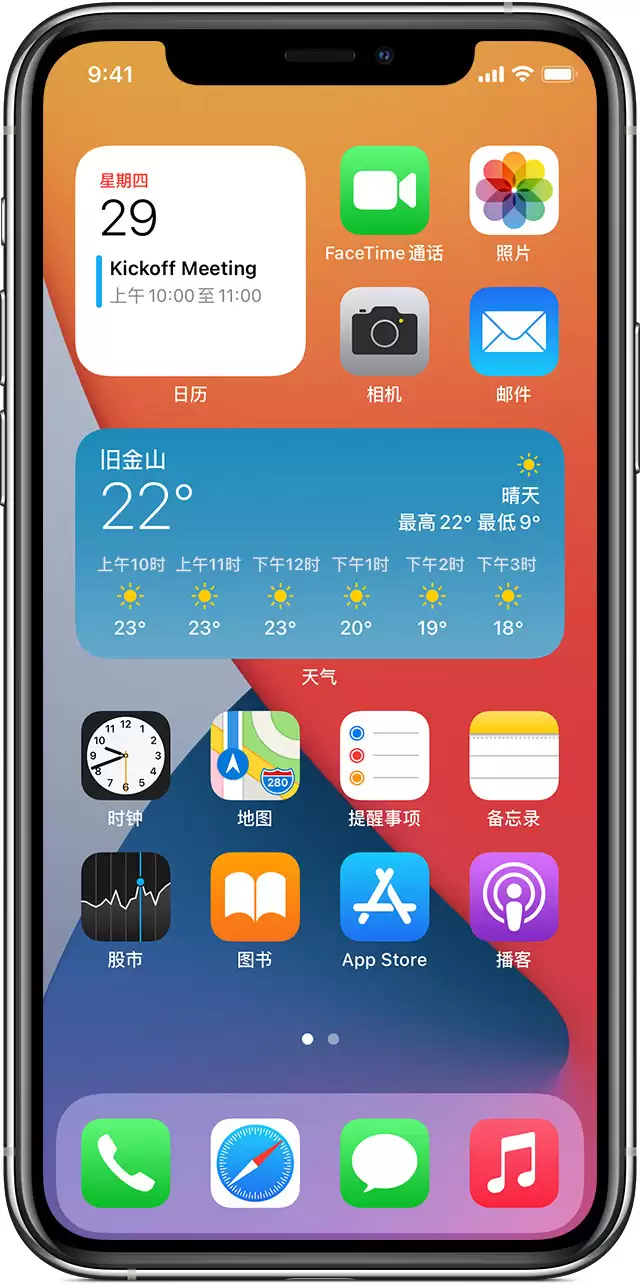
还有一条快捷方式:从“今天”视图也能添加。先滑动到“今天”视图,按住任意小组件,待快速操作菜单弹出后选择“编辑主屏幕”。然后将小组件拖向屏幕右边缘,拖至主屏幕上松开手指,最后点击“完成”即可。
将小组件添加到iPhone“今天”视图
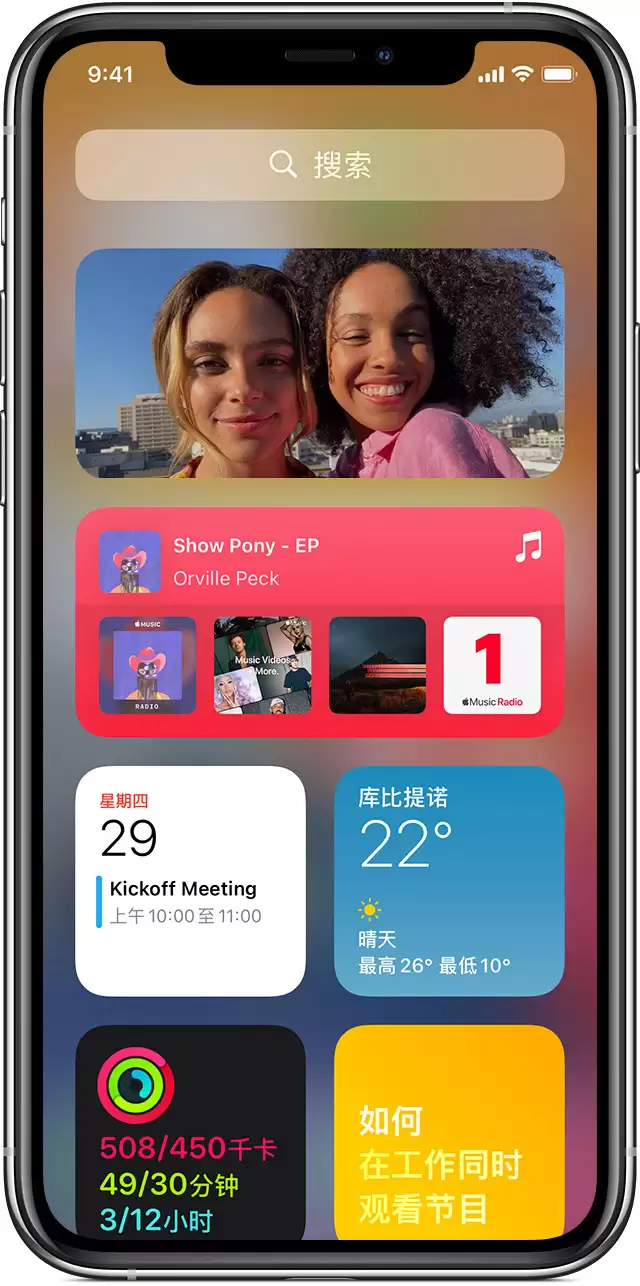
若想将小组件放置在“今天”视图中,操作流程类似。按住“今天”视图中的任意小组件或空白区域,待App开始晃动后,点击左上角“添加”按钮。向下滚动找到目标小组件,选好尺寸,轻点“添加小组件”,再点击“完成”即可。
从iPhone主屏幕移除小组件
想要清理空间?操作很简单:长按要移除的小组件,待菜单弹出后轻点“移除小组件”,再点击一次“移除”确认即可完成删除。