

iPhone备份失败的解决方法
作者:技术拾光时间:2026-07-05 13:48:17浏览:584
iPhone备份失败通常因iCloud储存空间不足,可升级存储方案或删除无用App数据、旧照片以减小备份体积。若仍提示失败,需检查Wi-Fi连接及系统版本是否最新。也可使用电脑iTunes等工具定期本地备份。
当您在 iPhone 上看到“备份失败”的提示时,通常会在通知中心或设置中遇到这样一段话:“无法备份此 iPhone,因为可用的 iCloud 云储存空间不足”。实际上,这与手机自身的内存无关——问题在于 iCloud 的存储空间已满,数据无法写入,系统因此无法继续执行备份操作。
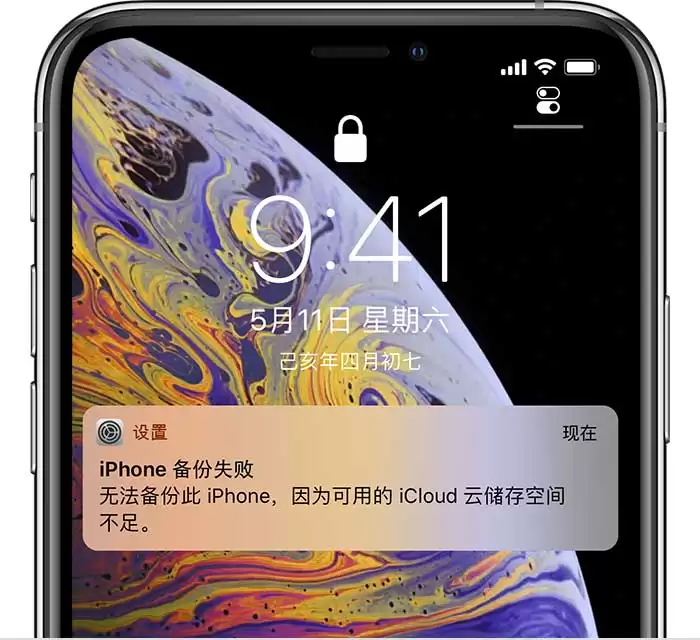
遇到该提示后,首先应确认 iCloud 剩余空间。操作路径如下:设置 → Apple ID → iCloud → 管理储存空间 → 备份,然后轻点当前正在使用的设备。
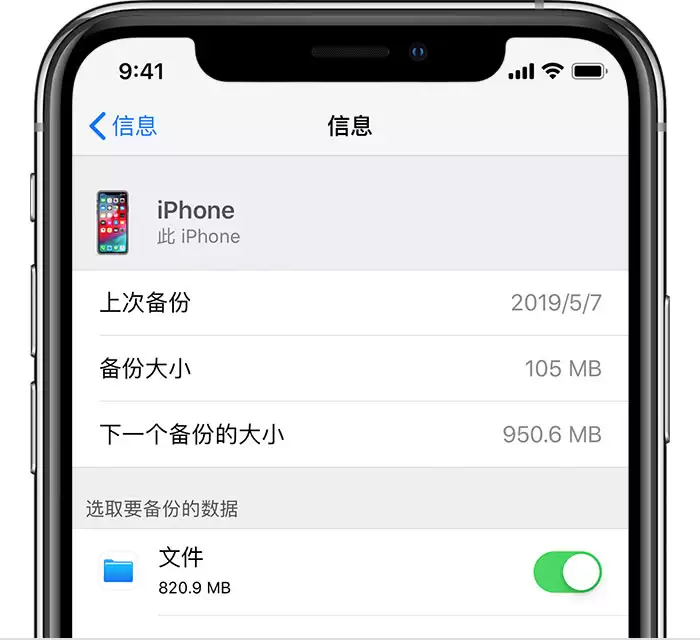
明确空间状况后,有两种直接的方法可帮助您完成备份:
1. 升级 iCloud 储存空间
这种方式相当于“付费换取便利”。前往设置 → Apple ID → iCloud → 管理储存空间,点击“购买更多储存空间”或“更改储存空间方案”,选择适合的档次,按屏幕提示完成购买即可。
2. 减小备份体积,或清理不需要的数据
如果不愿付费,则需要“断舍离”——手动删除无用的 App 数据、旧照片等内容,释放空间后再进行备份。
若系统仍提示“无法完成上一次备份”,请先检查两个基础条件:
- 设备是否已连接 Wi-Fi?若信号不佳,建议更换稳定的网络。
- 操作系统版本是否为最新?建议升级至当前最新版本,许多异常问题会随之消失。
值得一提的是,iPhone 中的数据对大多数用户而言相当重要。如果您既不想为 iCloud 付费,也不愿反复被空间问题困扰,完全可以借助电脑进行备份——iTunes 或同类工具都能胜任。定期备份至本地,至少能让您对数据安全更有把握。