

Apple Watch新手实用技巧
刚入手Apple Watch的朋友,可能会觉得这手表功能复杂,藏着不少实用的小窍门。今天就挑几个实用的,帮你快速上手。 1. 重新排列应用图标 在应用界面里,长按某个应用图标,就能像iPhone上一样拖动调整位置。更省事的方法是:直接在iPhone上打开Watch应用,进入“App视图”→“排列”,
刚入手Apple Watch的朋友,可能会觉得这手表功能复杂,藏着不少实用的小窍门。今天就挑几个实用的,帮你快速上手。
1. 重新排列应用图标
在应用界面里,长按某个应用图标,就能像iPhone上一样拖动调整位置。更省事的方法是:直接在iPhone上打开Watch应用,进入“App视图”→“排列”,然后拖拽图标,手表上会自动同步。
2. 切换到列表视图
如果你觉得网格视图密密麻麻看着不舒服,可以在iPhone的Watch应用里,点击“App视图”,然后选择“列表视图”。这样应用就会变成一行一行的列表,查找起来更直观。
3. 删除应用
在列表视图下,从右向左滑动就能删除第三方应用。在网格视图中长按图标,也能出现删除选项。操作很顺手。
4. 快速访问收藏的应用
手表侧按钮默认打开最近使用的应用。你可以改成收藏的应用:在iPhone的Watch应用中,点击“程序坞”,然后勾选“个人收藏”。之后按侧按钮,就能直接看到你常用的那几款应用。
5. 覆盖屏幕静音
来电话时不想接,又不想按任何按钮?直接把手掌覆盖在手表屏幕上,铃声就会停止。注意,这只是静音,不会挂断电话。
6. 一键清除所有通知
通知太多看着心烦?在手表屏幕上向下滑动进入通知中心,然后一直向上滚动,最底部会出现“全部清除”选项,点一下所有通知就清空了。
7. 快速返回应用顶部
在某个应用里滑了半天想回到最上面?直接点击右上角的时间,就能秒回顶部。这个操作在列表或长内容时特别实用。
8. 在应用之间快速切换
想回到上一个使用的应用?双击数码表冠即可。就像iPhone双击Home键一样,效率翻倍。
9. 打开控制中心
从手表屏幕底部向上滑动,就能调出控制中心,里面有很多快捷开关。如果你正在使用某个应用,先按住底部一两秒,再向上划,也能打开。
10. 用手表找iPhone
找不到手机了?打开手表控制中心,点击那个小电话图标,iPhone就会发出声音。如果按住这个图标,iPhone的相机闪光灯还会闪烁,黑暗环境里找起来更方便。
11. 跳过锻炼倒计时
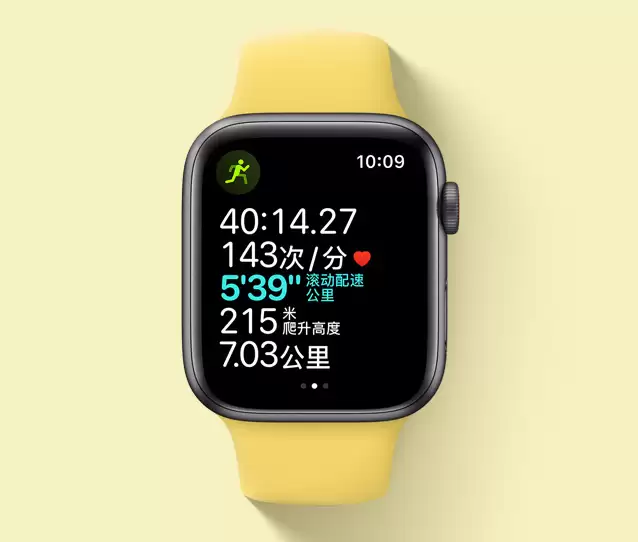
开始锻炼时,手表会倒数3秒。如果你不想等,直接轻点屏幕就可以跳过,立刻开始记录。
12. 暂停锻炼
锻炼中途需要停下来?同时按下数码表冠和侧边按钮,就能快速暂停。再按一次即可恢复。比在屏幕上点来点去快多了。
13. 让Siri报时
在任何表盘上,用两根手指长按显示屏,Siri就会读出当前时间。当然,前提是手表声音是打开的。这个功能很适合不看屏幕时操作。
14. 制作Memoji表盘
手表上有一个像卡通小脸的Memoji应用,可以创建你自己的Memoji角色。完成后,还能把它设为表盘,每次抬腕都能看到这个可爱的小表情。