

电脑连接iPhone热点教程
当电脑突然断网、网络信号不佳或完全没有网络时,iPhone的个人热点功能可以快速解决问题。将手机网络分享给电脑使用,操作步骤简单,支持USB、Wi-Fi和蓝牙三种连接方式,可根据实际情况灵活选择。以下是具体操作方法。 1. 使用 USB 数据线连接 该方法最为稳定可靠,只需一根USB数据线即可。将i
当电脑突然断网、网络信号不佳或完全没有网络时,iPhone的个人热点功能可以快速解决问题。将手机网络分享给电脑使用,操作步骤简单,支持USB、Wi-Fi和蓝牙三种连接方式,可根据实际情况灵活选择。以下是具体操作方法。
1. 使用 USB 数据线连接
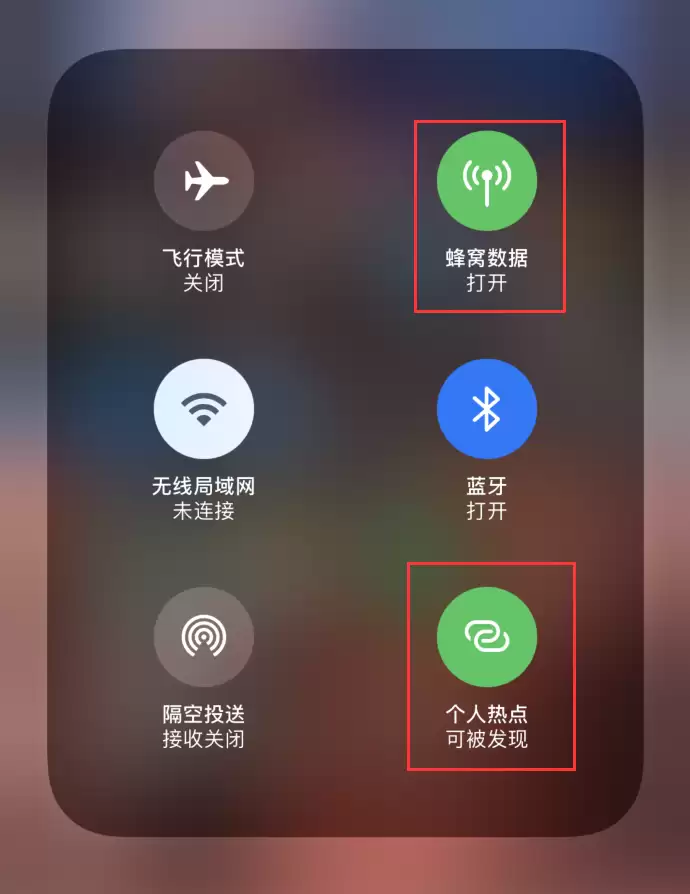
该方法最为稳定可靠,只需一根USB数据线即可。将iPhone通过数据线连接至电脑,若电脑已安装iTunes,系统会自动识别设备。此时手机上可能弹出“要信任此电脑吗”的提示,点击“信任”即可。随后下拉控制中心,开启蜂窝数据及“个人热点”开关。完成上述步骤后,电脑端将自动识别并共享网络,无需输入密码,连接过程既稳定又便捷。
2. 通过 Wi-Fi 功能连接
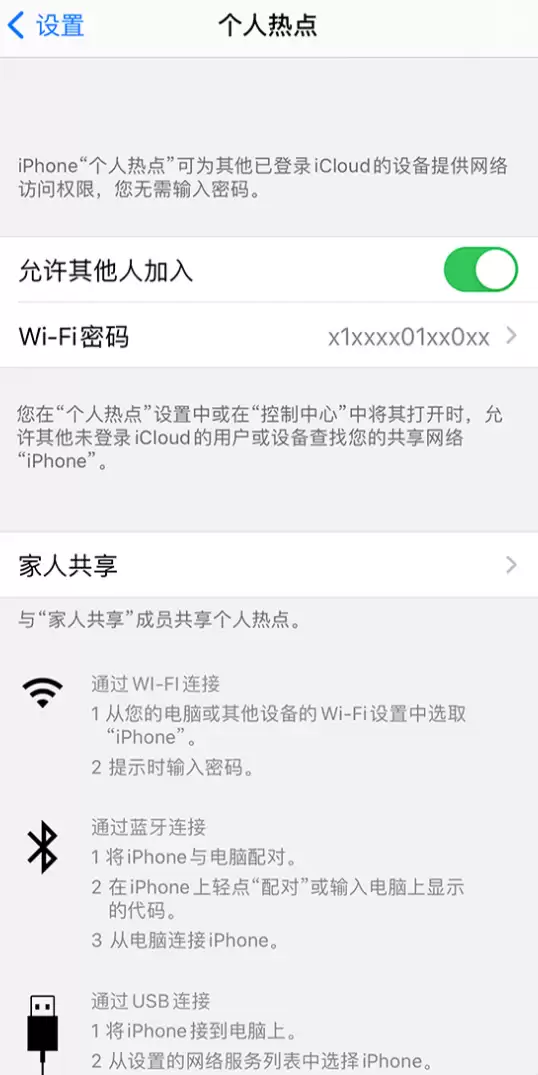
无线连接是大多数用户常用的方式。在iPhone上,通过控制中心开启蜂窝数据和“个人热点”;或进入设置,先打开蜂窝数据,再进入“个人热点”并将“允许其他人加入”开关打开。在电脑端,打开无线局域网设置(Wi-Fi列表),找到对应iPhone的设备名称,点击后输入热点密码——密码可在iPhone的设置→个人热点中查看。输入密码后,电脑即可连接,网速取决于Wi-Fi信号强度。
3. 通过蓝牙连接
蓝牙连接适用于既无USB数据线、Wi-Fi又不稳定的场景。首先在iPhone和电脑上同时开启蓝牙,并进行配对(iPhone上会弹出配对请求,确认即可)。配对成功后,个人热点将通过蓝牙通道共享给电脑。该方法支持Mac、PC及其他第三方设备。需要注意的是,若需连接另一部iOS设备,建议优先使用Wi-Fi方式,传输效率更高。
三种连接方式各有优势:USB最稳定,Wi-Fi最灵活,蓝牙最省电。根据手边设备和使用环境选择合适的方式,即可在断网时快速恢复网络连接。