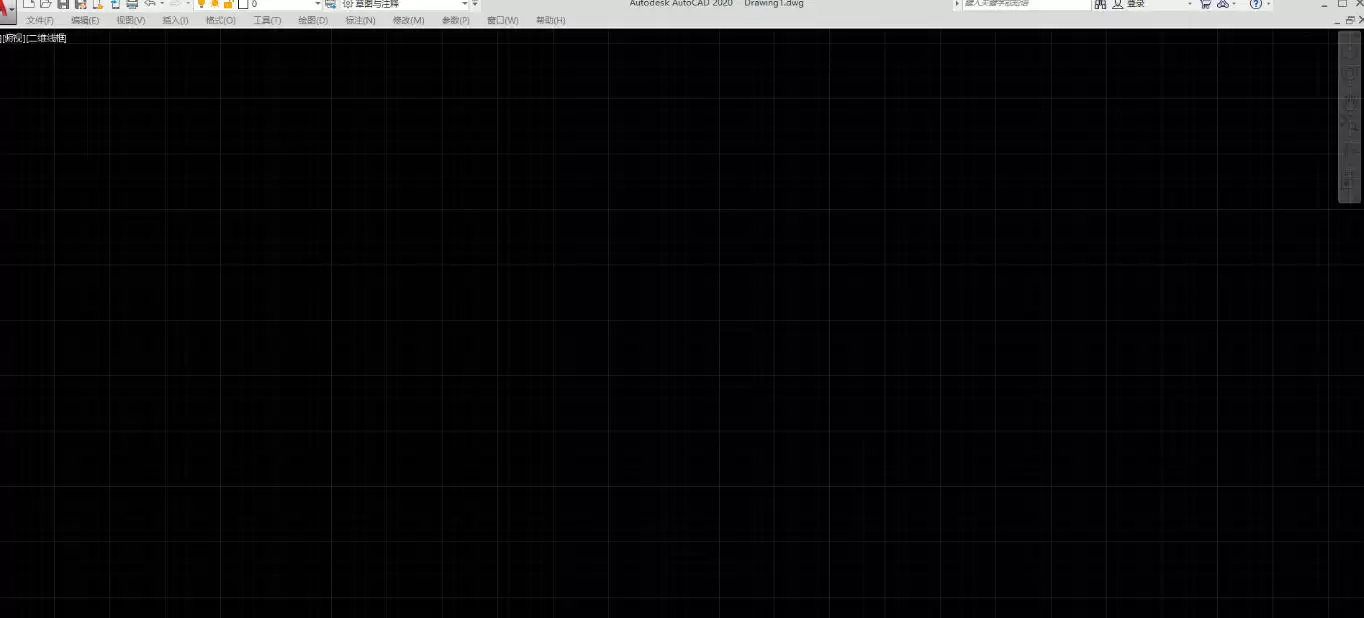
AutoCad 2020全屏显示方法
作者:技术拾光时间:2026-07-03 18:29:01浏览:285
AutoCAD2020专业制图工具支持64位Windows,可绘制二维图纸与简单三维建模,内置行业绘图包及暗色护眼等模块。通过状态栏自定义添加全屏显示按钮,点击进入全屏视图,按Ctrl+0快速切回正常界面。
AutoCAD 2020 是 Autodesk 推出的专业制图工具,仅支持 64 位 Windows 系统,既能绘制高精度二维图纸,也可完成简单的三维建模。软件内置建筑、机电等多个行业的标准化绘图包,运行效率相比前代明显提升,同时加入暗色护眼显示、悬浮测量、可视化图库等实用模块。它兼容点云、DWG、PDF 等主流工程文件,支持云端存档和移动端查阅,集成图纸比对、冗余素材清理、动态块编辑等功能。无论是市政、机械、家装行业,还是设计专业的学生和工程从业者,这套软件基本都能覆盖全套制图出图需求。以下将逐步说明如何将 AutoCAD 2020 切换到全屏显示模式——对于需要集中精力画图的用户来说,这个操作非常实用。
第一步:启动软件
双击 AutoCAD 2020 图标,等待程序加载完成后进入主界面。
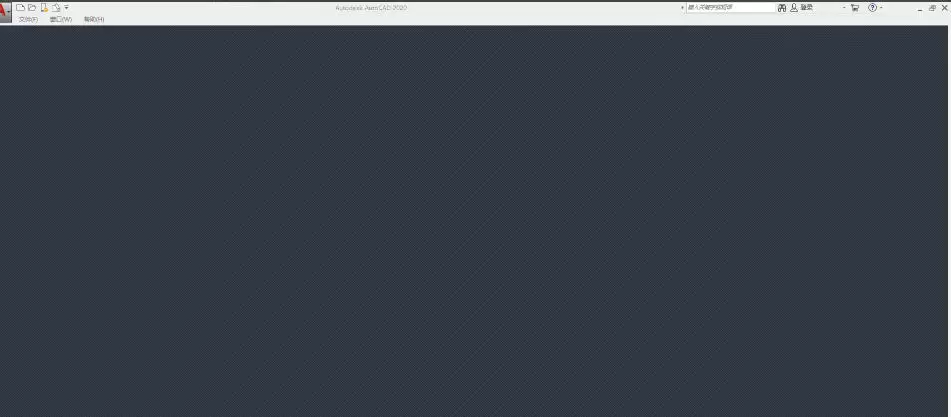
第二步:新建绘图文件
点击左上角“新建”按钮,创建一个空白文件,即可进入绘图工作空间。

第三步:打开状态栏自定义
将视线移到界面底部的状态栏,在空白区域右键单击,从弹出的菜单中选择“自定义”。
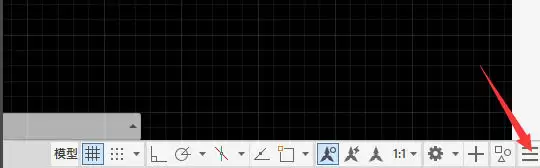
第四步:启用全屏显示功能
在弹出菜单中勾选“全屏显示”选项,该功能即被添加到状态栏上。
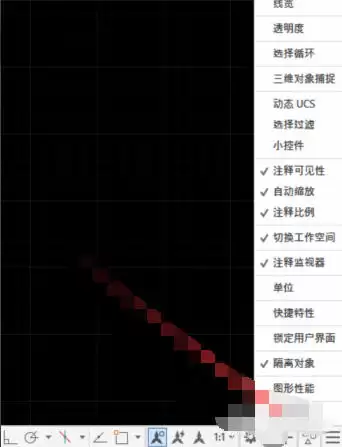
第五步:激活全屏模式
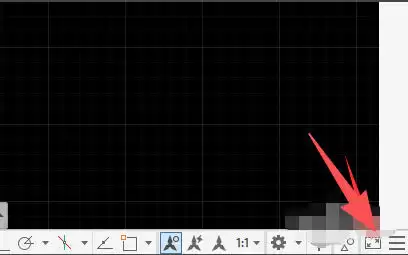
此时状态栏上会多出一个“全屏显示”图标按钮,点击该按钮即可进入全屏视图。
第六步:确认全屏生效
绘图区域将扩展至整个屏幕,菜单栏和工具栏自动隐藏。如需快速切回正常界面,按 Ctrl+0 即可。