

iPhone照片丢失找回方法
照片从iPhone丢失可先查看“最近删除”相簿,照片保留30天可恢复。若开启iCloud同步,可通过手机下载原片或登录iCloud官网浏览找回。注意删除会同步影响其他设备,建议定期导出至电脑双重备份。
iPhone照片突然消失怎么办?不必慌张,通常可以通过以下方法逐步找回,按照从简单到复杂的顺序排查,多数情况下可以恢复。
查看“最近删除”目录
首先检查是否误删。iPhone提供“最近删除”功能,删除的照片会在该相册中保留30天,之后才会永久清除。因此,第一步是查看该文件夹。
操作步骤:打开照片App,在“相册”标签页中向下滑动至底部,找到“最近删除”文件夹并进入。选择需要恢复的照片,点击“恢复”,照片即可重新显示在照片库中。

特别提醒:如果在“最近删除”中手动彻底删除了照片,则无法恢复。因此,在执行“全部删除”操作前,请务必确认。
通过iCloud查找照片
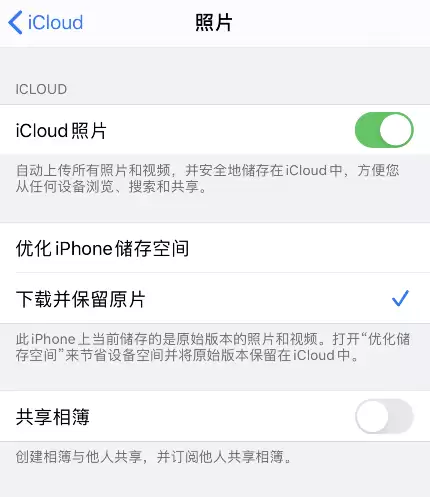
如果此前开启了iCloud照片同步(路径:设置→Apple ID→iCloud→照片),那么数据已在云端备份。照片丢失后,可通过以下两种方式恢复:
在iPhone上恢复:进入设置→Apple ID→iCloud→照片,选择“下载并保留原片”(需确保手机存储空间充足)或“优化iPhone储存空间”。将iPhone连接电源和Wi-Fi,iCloud照片会自动同步回设备。
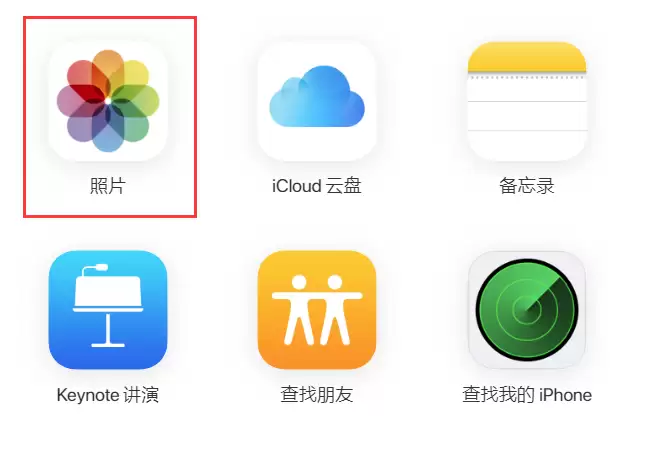
通过iCloud官网浏览下载:使用Apple ID登录iCloud.com,进入“照片”模块,在网页端即可查看所有已同步的照片,并支持下载到本地。
需要注意的是:开启iCloud照片同步后,在iPhone上删除照片会导致iCloud及登录同一Apple ID的其他苹果设备同步删除。因此,日常清理照片时需注意这一联动效应。
如何防止照片意外丢失?
最稳妥的方案是“双重备份”。除了使用iCloud照片,还应定期将照片导出到电脑本地。通过数据线连接手机和电脑,使用文件管理器或照片管理工具,将相机胶卷中的照片复制到本地存储。这样即使手机或iCloud出现问题,本地仍保留完整存档。