

iPhone原始照片如何导出备份到电脑?
作者:技术拾光时间:2026-07-03 15:21:11浏览:349
用爱思助手导出iPhone原图时,需在“照片管理”中按系统版本选HEIC或JPG格式,避免非原图;若HEIC无法打开,则在常规设置勾选“关联HEIC文件”。
iPhone 的储存空间向来是让人头疼的问题,尤其是照片越拍越多,手机很快就“满负荷”了。将照片导出备份到电脑,既能腾出空间,又能避免意外丢失,这确实是不少用户的刚需。
这里有一个关键点:如何确保导出的图片是原图?其实步骤并不复杂。
导出前先做格式设置
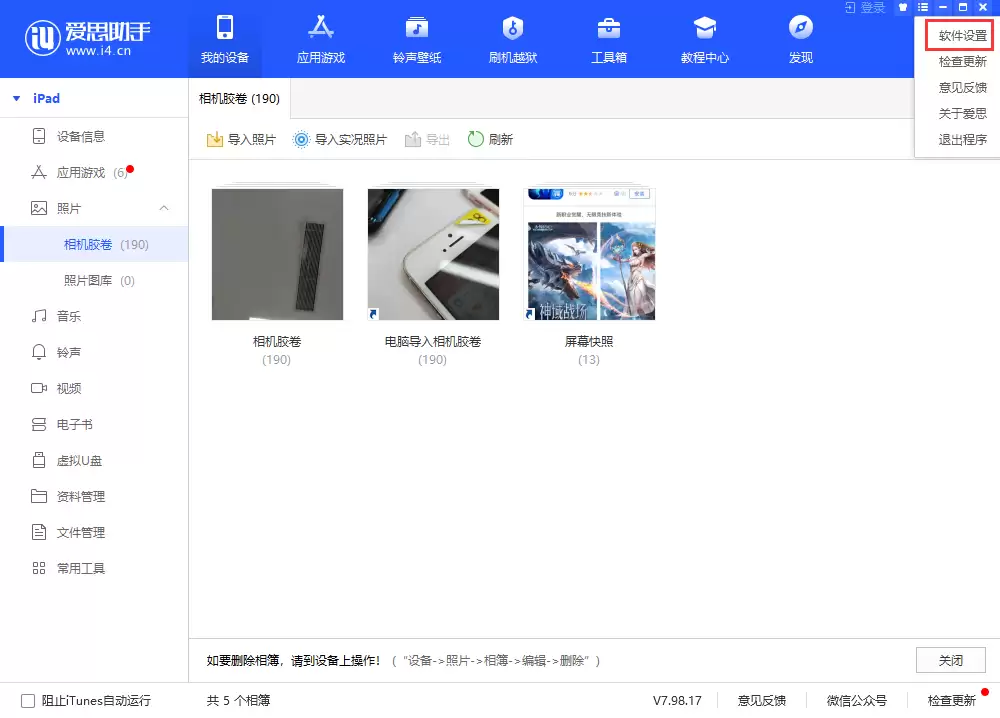
首先,你需要下载并打开爱思助手客户端,然后将 iPhone 连接到电脑。在“我的设备”-“照片”界面中,可以看到手机里所有的照片和视频。这里有一个容易被忽略的细节——导出前先进行设置。
点击右上角的“软件设置”,在照片管理中可以调整导出格式。为什么需要调整?因为 iOS 11 及更新系统拍摄的照片默认是 HEIC 格式,而 iOS 11 以下的系统则采用 JPG 格式。导出之前,根据你的手机系统版本选择对应的格式,这样导出的才是真正的原图。
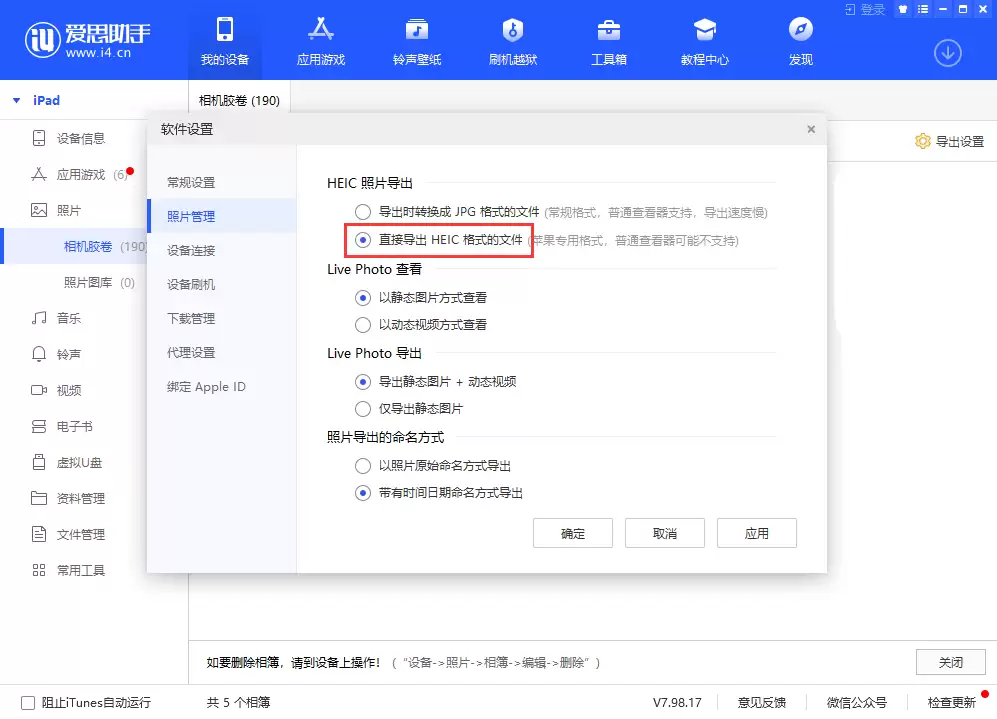
处理 HEIC 格式的兼容问题
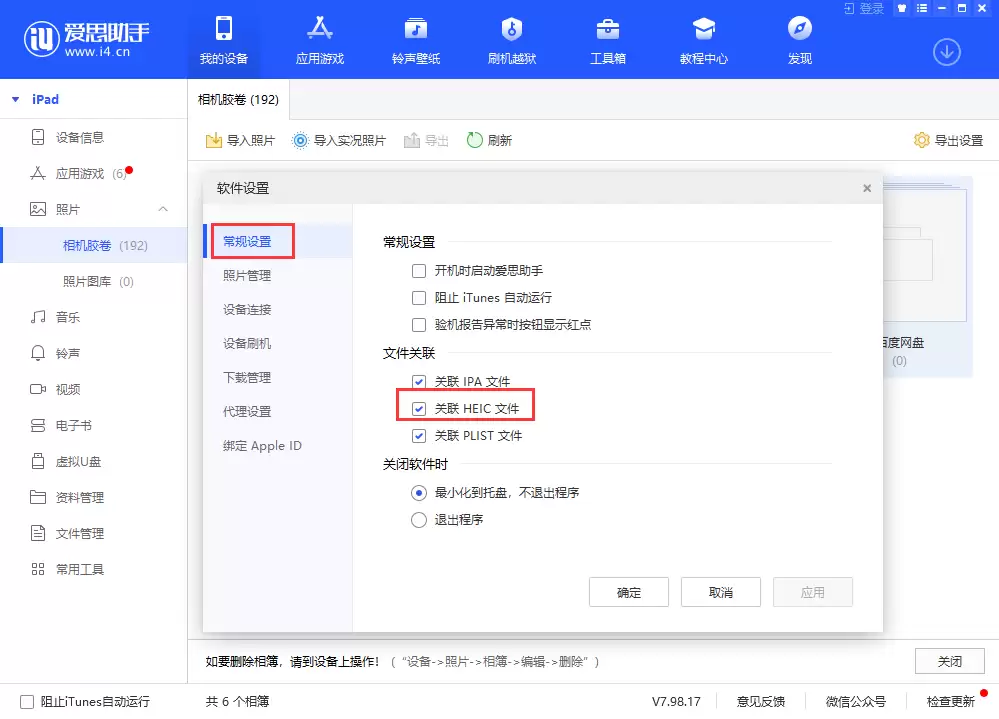
另外还有一个容易踩的坑:如果你的设备是 iOS 11 及以上系统,照片为 HEIC 格式,普通查看器可能无法打开。解决办法是:进入爱思助手的“软件设置”-“常规设置”,勾选“关联 HEIC 文件”即可。设置完成后就可以开始导出了。
选择照片并完成导出
最后一步就很简单了:在相机胶卷界面选中你要导出的照片,点击“导出”,指定一个文件夹,等待完成即可。整个过程其实几分钟就能搞定,但格式设置这一步绝不能跳过,否则导出的照片可能就不是你想要的“原汁原味”了。