

iPhone卸载应用后储存空间没增加怎么办
卸载应用后存储空间未增加,可等待系统刷新或重启手机。存储空间“其他”包含系统数据与缓存,通常会自动清理。若占用过大,可尝试清理应用缓存、更新系统、还原设置,或备份后恢复出厂设置。
为了给手机腾出更多可用空间,不少用户会选择卸载那些不常用的应用。但问题来了:明明已经删掉了,iPhone的储存空间却几乎没有变化,那个“其他”项目依然占了老大一块——这是怎么回事?别急,下面就来拆解一下。
卸载应用后储存空间没见涨?先别慌
如果你卸载的应用本身就不是什么“存储大户”,或者平时用得很少,那删完之后感觉不到变化其实很正常。但要是卸载了好几个应用,空间依然纹丝不动,可以试试下面两步:
1. 打开 iPhone“储存空间”页面,别急着走,就停留在当前界面等一会儿,让系统自己算算账、刷新一下数据。
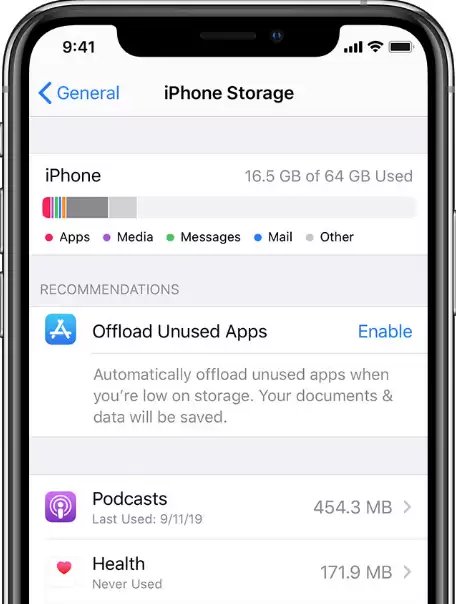
2. 另一种更干脆的办法:直接重启 iPhone。重启之后系统会重新计算空间,顺带清理掉一些不需要的缓存文件,数值自然就准了。
储存空间里的“其他”到底是个啥?
这个“其他”类别包含的,大多是系统无法直接删除的“固定资源”:比如 Siri 语音、字体、词典,还有那些不可移除的日志、缓存、聚焦索引,以及钥匙串和 CloudKit 数据库这类系统数据。简单说,它和你日常使用手机的习惯息息相关,正常情况下不需要手动干预——iOS 在需要空间时(比如下载新应用)会自动清理缓存,腾出位置。
但如果“其他”已经大到影响正常使用了呢?那就需要主动出手了:
1. 先把不需要的应用、照片、视频、文件统统清一清。尤其别忘了应用内部的缓存——很多 App 的设置里都有“清理缓存”选项,进去翻一翻往往能释放不少空间。
2. 试着把 iOS 系统更新到最新正式版(记得先确保有足够空间)。测试版系统偶尔会带来不稳定的存储占用问题,尽量少碰。
3. 前往“设置”→“通用”→“还原”,选择“还原所有设置”。手机重启后所有设置会被复位,但你的数据、媒体文件都不会丢——相当于给系统一个“轻量级重置”。
4. 如果以上都不奏效,那就只能走最后一步:备份重要数据,然后抹掉手机或重新刷机,最后再把数据恢复回来。这招基本能解决绝大部分“其他”异常占用的问题。