

iPhone iCloud备忘录使用技巧
作者:技术拾光时间:2026-07-03 15:08:06浏览:105
在iPhone、iPad和Mac之间实现备忘录无缝同步需开启iCloud备忘录。进入“设置”开启后,应用内出现“iCloud备忘录”和“iPhone备忘录”两个文件夹,云端与本地分离。在iCloud文件夹创建笔记可自动同步,本地文件夹则仅存于设备。通过发送图标可移动备忘录至目标文件夹。
想在 iPhone、iPad、Mac 之间让备忘录无缝同步?iCloud 备忘录就是最直接的方案——不仅同步方便,还能给重要的笔记多加一道保险,防止设备意外丢失时数据跟着消失。
开启 iCloud 备忘录
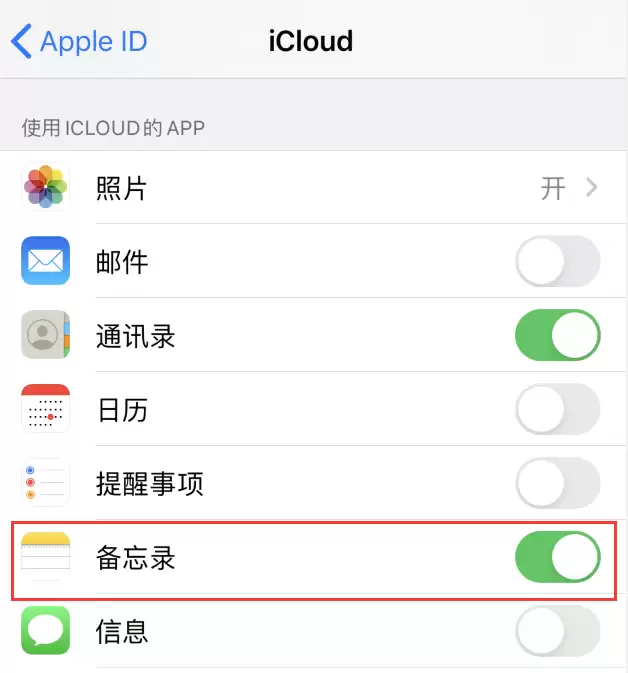
在使用之前,需要先把这个功能打开。路径很简单:进入 iPhone 的“设置” → “Apple ID” → “iCloud”,找到“备忘录”开关并开启。
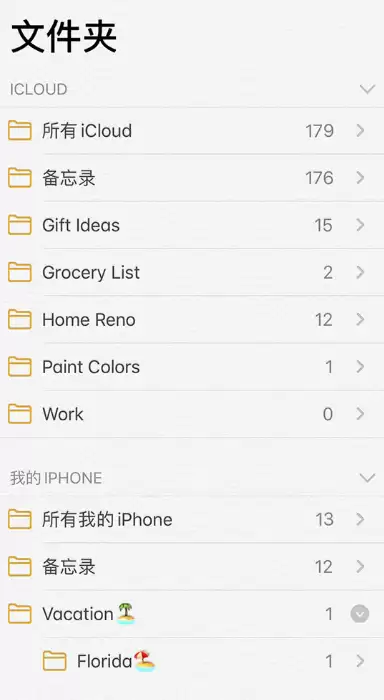
成功启用后,打开“备忘录”应用,你会看到两个不同的文件夹:“iPhone 备忘录”和“iCloud 备忘录”。前者存在本地,后者存在云端。
创建备忘录
想让备忘录在所有苹果设备上同步?那就在“iCloud”文件夹里新建笔记。创建之后,它会自动上传到 iCloud 服务器,你在 iPhone 上编辑的内容,iPad 上会同步更新,省心省力。
如果你希望这条备忘录只留在 iPhone 上,不让其他设备看到,那就去“我的 iPhone”文件夹里创建。这样它就像本地文件一样,不会飘到云端去。
转移备忘录
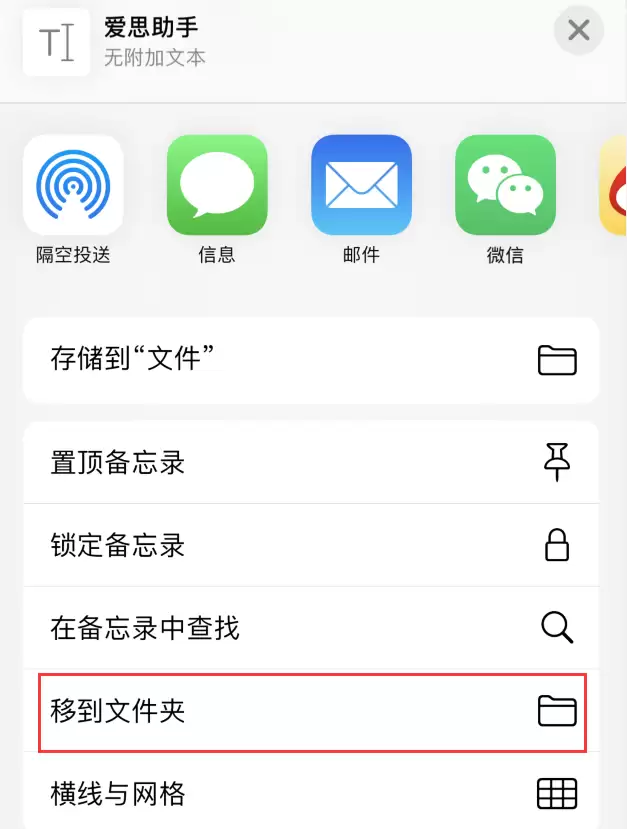
想把已经写在 iPhone 本地的备忘录挪到 iCloud 里?或者反过来操作?没问题,方法很简单:打开你要移动的那条备忘录,点击右上角的发送图标(那个方框带箭头),选择“移到文件夹”,然后勾选目标文件夹(比如“iCloud”)就行了。
整个过程不需要什么复杂设置,理解两个文件夹的定位,剩下的就是点几下屏幕的事。真正用到的时候,你会发现这个同步逻辑非常直观——本地归本地,云端归云端,自己选。