iOS14画中画开启方法
iOS14画中画功能支持用户在使用其他应用时继续播放视频或FaceTime通话,需第三方应用主动适配。Safari浏览器兼容大多数标准网页视频,FaceTime通话可实现窗口化并行操作。画中画窗口提供三种尺寸,支持拖动、捏合缩放及拖出屏幕仅保留音频。
iOS14画中画功能全解析:设置、使用与技巧
升级到iOS14之后,不少用户发现了一个新功能——画中画。但很多人起初都摸不着头脑:这个功能到底藏在哪里?怎么用?能用来干什么?别急,下面就把画中画的功能作用和设置方法一次讲清楚。
简单来说,iOS14中的画中画功能让iPhone用户在设备上做其他事情的同时,依然可以继续看视频、打FaceTime电话。这种多任务处理能力,算是苹果终于跟上了安卓多年的脚步,但体验上确实有其独到之处。
使用画中画的应用程序
画中画可以和播放视频内容的应用一起使用,但有个前提:如果是第三方应用,开发者必须主动实现对画中画功能的支持。换句话说,不是所有视频App一升级就能自动用的。
在兼容的应用程序中,包括Apple TV等苹果自家的应用,你可以点击视频顶部出现的“画中画”图标来激活该模式。还有一个更快捷的操作:用两根手指双击视频,同样能进入画中画。退出画中画、返回全屏模式也很简单,再次点击画中画窗口右上角的那个图标,或者再用两根手指双击即可。如果想彻底关闭画中画窗口并退出应用,点击左上角的X符号就行。
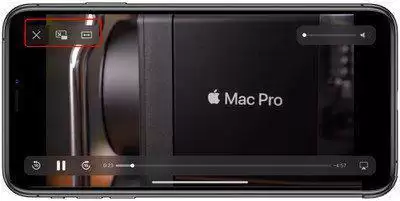
在画中画模式下,播放电视和电影内容的应用提供了一套精简的控制功能:包括播放/暂停,以及向前或向后快进15秒的按钮。注意,上图展示的是Apple TV应用中的画中画效果,画面显示为黑色——这是因为苹果不允许对电影和电视节目直接截图。
在网络上使用画中画模式
Safari浏览器中的画中画几乎能与任何视频配合使用,而且网站开发者无需做任何额外支持。这意味着,只要网页上嵌入的是标准视频元素,你大概率都能调用画中画。不过,有几个例外要注意:一些网站使用特殊方式嵌入的视频(比如某些自定义播放器)可能无法直接使用,需要对个别网站进行调整才能生效。
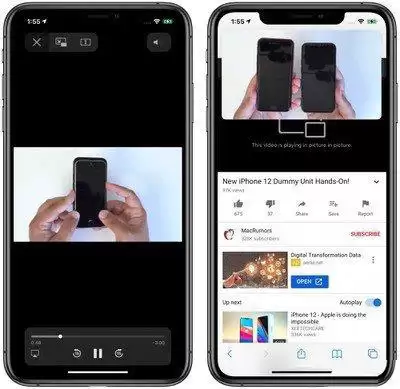
还有一个容易踩坑的地方:你不能在Safari中打开一个网站使用画中画,然后又切换到Safari的另一个标签页,因为这样会导致画中画窗口自动关闭。但如果你在非Safari应用(比如备忘录、微信)中操作,画中画视频可以照常播放。
将画中画与FaceTime一起使用
在iOS14中,画中画与FaceTime的配合可能是最实用也最让人惊喜的使用场景。回想一下iOS13:如果通话中你需要查看其他App,只要从FaceTime窗口中滑出,你的视频画面就会暂停,对方也看不到你了。而在iOS14中,如果你从FaceTime通话中滑出,它会自动最小化为一个画中画窗口——即使你正在访问其他应用,通话视频依然持续显示。这样一来,你既能和对方继续聊天,又能同时查邮件、回消息,iPhone终于不再是打电话期间就“瘫痪”的设备了。
关于FaceTime画中画窗口的操作:双击窗口可以在大、中、小三档尺寸之间切换。如果你单击一下,画中画窗口则会直接扩展到iPhone显示屏的全部大小。此外,你还可以随意拖动窗口,把它放到屏幕上最顺手的位置。
自定义画中画窗口的大小和位置
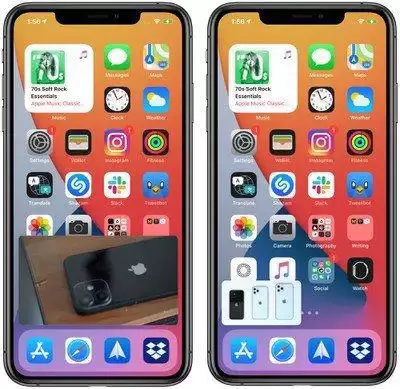
操作方式非常直观:双击任何画中画窗口,或者使用双指捏合手势,就能改变窗口尺寸。一共有三种尺寸可选:小号、中号和大号。小号窗口大小约等于两个应用图标;中号窗口宽度约为三个图标,高度为一个半;大号窗口则相当于八个应用图标的大小。需要注意的是,在iPhone主屏幕上,除了FaceTime默认以纵向模式显示之外,其他视频的画中画窗口都是以横向模式呈现的。
画中画窗口几乎可以与任何应用叠加使用,甚至能在主屏幕上显示。小号和中号窗口可以自由移动到iPhone显示屏的四个角;而大号画中画窗口则只能放置在屏幕的顶部或底部。
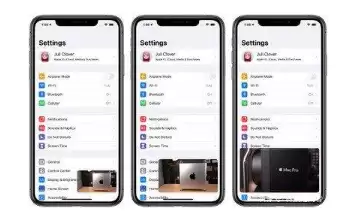
将画中画窗口移出屏幕
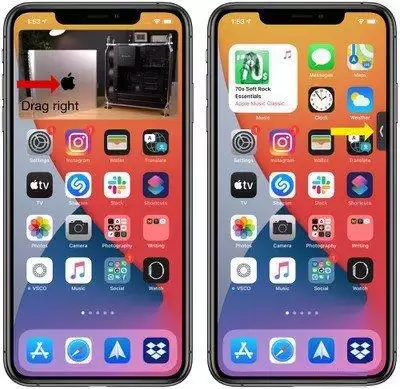
还有一个很巧妙的设计:你可以用拖放手势,将任意尺寸的画中画窗口直接拉到iPhone屏幕的边缘,让它“滑出”屏幕。此时,视频或FaceTime通话的音频依然会继续播放,但画面不再显示在屏幕上——适合那些只想听声音、不想看画面的场景。