

电脑桌面文件同步教程
你是否也遇到过这样的困扰:在办公室电脑上处理了一半的文档,回家想接着改,却发现文件还留在办公室的桌面上?或者,手头有好几台电脑,资料却总是分散在各处,找起来费时费力。其实,桌面文件同步这件事,远没有想象中那么复杂。选对方法,就能让文件在各个设备之间“自己跑起来”。 云盘同步 目前市面上的主流云盘服务
你是否也遇到过这样的困扰:在办公室电脑上处理了一半的文档,回家想接着改,却发现文件还留在办公室的桌面上?或者,手头有好几台电脑,资料却总是分散在各处,找起来费时费力。其实,桌面文件同步这件事,远没有想象中那么复杂。选对方法,就能让文件在各个设备之间“自己跑起来”。
云盘同步
目前市面上的主流云盘服务,基本都提供了自动同步功能。比如百度网盘、腾讯微云等产品,操作路径大同小异:在电脑上安装客户端,登录账号,然后将桌面文件夹设为自动同步目录。设置完成后,无论你在哪台设备上修改、添加或删除文件,云盘都会自动将变化推送到其他登录同一账号的设备上。整个过程几乎“无感”——你只需专注工作,同步的事情交给云盘即可。
使用系统自带同步功能
如果你不想额外安装软件,Windows和Mac其实都内置了类似功能,只是很多人并不了解。
Windows系统里的“文件历史记录”,在控制面板中就能找到。设置后,它会定期备份桌面文件。如果不小心删错了文件,或者想在其他电脑上恢复某个版本,直接调出备份即可。需要注意,它更多是“备份+恢复”的逻辑,但结合网络共享也能实现跨设备访问。
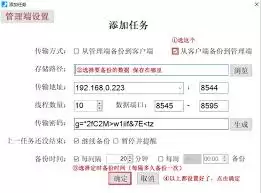
Mac用户操作更简单——打开“时间机器”,它会把整个系统(包括桌面文件)按时间点备份。你可以在新电脑上直接恢复某个时间点的桌面状态,或者从备份中把需要的文件拖出来。对于苹果生态内的用户,这个功能几乎和云盘一样顺手。
第三方同步软件
如果云盘和系统自带功能都无法满足你的特殊需求(比如只想同步特定文件夹,或者不想把数据上传到云端),那么第三方同步软件就是很好的补充。例如FreeFileSync,它免费、轻量,核心功能是快速比对两个文件夹,然后按照你设定的规则(单向、双向、镜像等)进行同步。操作界面很直观,拖拽目标文件夹,点击“比较”,再点击“同步”即可完成。对于需要频繁将桌面文件同步到移动硬盘、NAS或其他电脑的用户来说,这个工具相当可靠。
总而言之,同步电脑桌面文件的门槛并不高。云盘适合全自动、跨设备的场景;系统自带功能适合不想折腾、注重安全备份的用户;第三方软件则适合对同步规则有自定义需求的朋友。挑选一个最贴合你工作习惯的方案,就能让文件在不同设备间无缝流转,省下那些反复拷贝、整理的时间。这笔“效率账”,怎么算都划算。