

Premiere Pro电子相册制作教程
作者:技术拾光时间:2026-07-02 20:34:06浏览:458
用 Premiere Pro 做电子相册,其实没有想象中那么复杂,只要把几个核心环节走通,就能出品效果相当不错的视频。下面按步骤拆解一下,基本涵盖从导入素材到输出的全部流程。 素材准备 照片方面,建议优先选择清晰度高、色调相对统一的图片。如果照片本身色温或风格差异较大,后续做色彩统一时会费力一些。可
用 Premiere Pro 做电子相册,其实没有想象中那么复杂,只要把几个核心环节走通,就能出品效果相当不错的视频。下面按步骤拆解一下,基本涵盖从导入素材到输出的全部流程。
素材准备
照片方面,建议优先选择清晰度高、色调相对统一的图片。如果照片本身色温或风格差异较大,后续做色彩统一时会费力一些。可以根据主题对照片做个简单分类,比如按时间线、场景或者情绪来分,这能让后续的组织工作顺畅不少。创建项目
打开 PR 后新建项目,名字和保存路径随意,关键是预设的选择。如果你打算做成 1080p 的视频,直接选 HD 1080p 的预设就行,这样分辨率、帧速率都自动匹配好了,省得后面还要手动改。
导入照片
照片怎么导入?在项目面板空白处右键,“导入”,找到你的文件夹,选中全部照片,一键导入。导入后的照片会以列表形式列在项目面板里,顺序就是你选中的顺序,很方便。编辑阶段
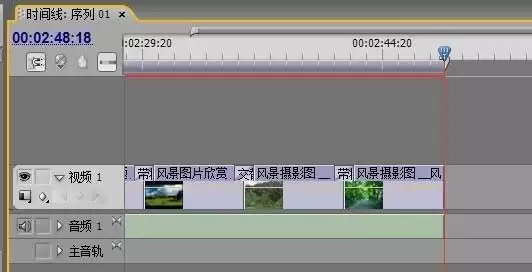
编辑阶段的工作量主要集中在这几块。把项目面板里的照片拖到时间轴上的视频轨道,拖上去之后,每张照片的默认时长是几秒,但你完全可以按需调整。如果某张照片你想让它停留更久一些,直接拉长它在时间轴上的片段就行。 在“效果控件”面板里,可以对单张照片做裁剪、旋转、缩放等基本调整,这时候能让构图更适合视频画面,比如去掉一些多余的白边或者把主体居中。要让照片之间的切换更自然,就靠视频过渡效果了。在“效果”面板里搜索“过渡”,找到喜欢的,拖到两张照片之间就行。十字划像、溶解、光圈淡出这些都挺常用,看风格选。
音频处理
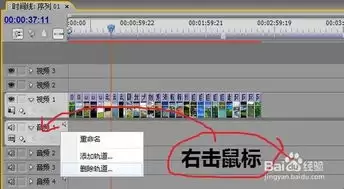
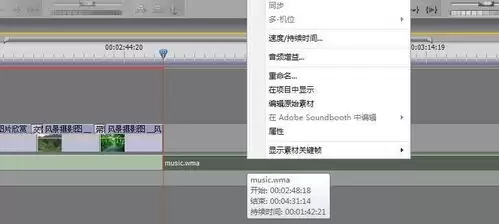
音频是整个电子相册的基调。导入一段背景音乐,拖到音频轨道,然后根据照片节奏调整音量、淡入淡出。很多时候,音乐的情绪决定了观众对照片的感受,所以这一块值得花点心思去匹配。色彩校正
色彩校正部分,用“Lumetri 颜色”面板就可以做全局调整。曝光、对比度、饱和度、色温这些参数调一调,能让照片整体色彩更统一、更鲜艳,效果立竿见影。添加字幕
如果你需要给照片加文字说明或小标题,就用到字幕功能了。在“字幕”面板里新建字幕,设置好字体、大小、颜色、位置,把它拖到时间轴上对应照片的上方轨道,调整显示时长,就能配合照片一起出现了。