

iPhone无法投屏电视?解决方法
使用 iPhone 投屏到电视,能让游戏、电影在更大屏幕上呈现,体验直接提升一个台阶。很多用户都遇到过这种情况:手机画面明明已经开启了镜像,电视上却搜不到设备,或者好不容易连上,只有声音没有图像。别着急,这背后有历史原因,也有简单的解决办法。 在 iOS 11 之前,苹果的 AirPlay 功能非常
使用 iPhone 投屏到电视,能让游戏、电影在更大屏幕上呈现,体验直接提升一个台阶。很多用户都遇到过这种情况:手机画面明明已经开启了镜像,电视上却搜不到设备,或者好不容易连上,只有声音没有图像。别着急,这背后有历史原因,也有简单的解决办法。
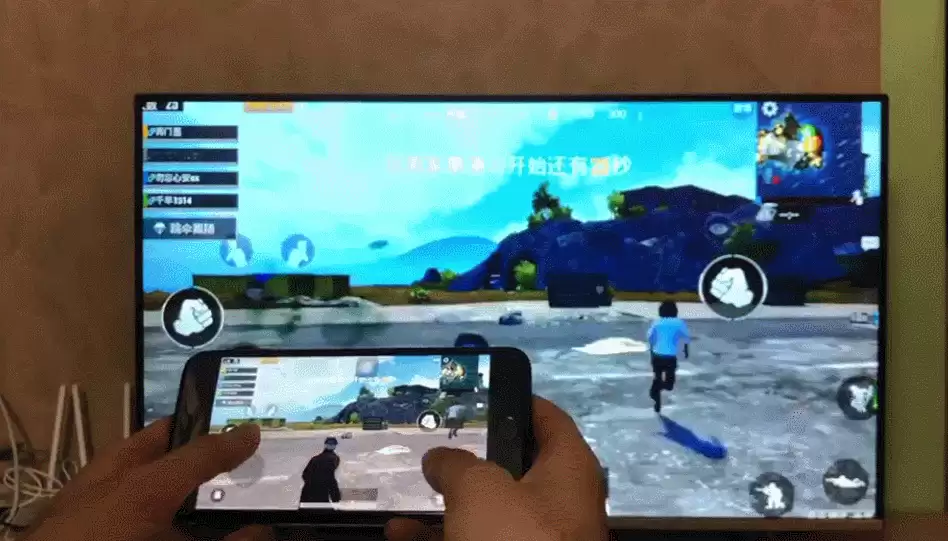
在 iOS 11 之前,苹果的 AirPlay 功能非常友好,只要 iPhone 和智能电视在同一 Wi-Fi 网络下,就能轻松把画面投过去。AirPlay 是苹果自研的无线传输技术,图片、音频、视频都能流畅传输到支持该协议的设备上。但问题出在 iOS 11 之后——苹果为了力推自家的 Apple TV,开始限制对其他品牌智能电视的兼容性,AirPlay 也改名为“屏幕镜像”。简单来说,苹果希望用户购买它的盒子,因此对第三方电视的支持越来越不友好。
使用投屏软件
如果“屏幕镜像”搜不到电视,或者连接后只有声音没有画面,最直接的补救方法是借助第三方投屏软件。例如在 iPhone 和智能电视(或电视盒子)上都安装“乐播投屏”这类应用,然后确保两台设备连接同一个 Wi-Fi 网络。接着在 iPhone 上打开该软件,搜索并选择电视设备,即可开始投屏。这类软件绕开了苹果的协议限制,本质上通过局域网传输,兼容性会好很多。
有线连接方案
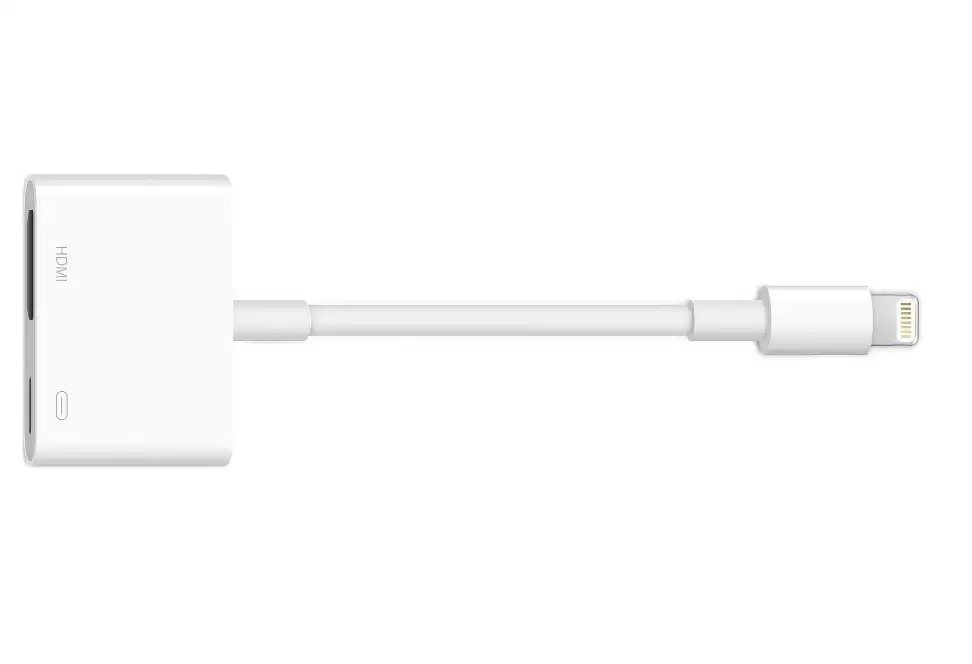
如果无线投屏始终无法解决,或者追求最稳定的连接效果(例如玩动作游戏),有线方案是最可靠的选择。需要准备一个 Lighting 数字影音转换器(苹果原装或认证第三方均可),将其插入 iPhone,再通过 HDMI 线连接到电视或投影仪。这种方式不需要网络,也不受协议限制,即插即用,延迟极低。
总的来说,无线投屏首选“屏幕镜像”,不行就使用第三方软件,再不行则走有线连接。这三种方法基本能覆盖 99% 的投屏场景。最后提醒:无论哪种无线方案,都建议让手机和电视保持在同一个稳定的 5G Wi-Fi 网络下,效果会好很多。