

iOS系统更新提示储存空间不足怎么办?
无线更新iOS时提示储存空间不足,需清理设备空间。优先删除大型应用,利用系统建议优化存储,处理照片图库。务必确保至少3-5GB可用空间,避免强行升级导致白苹果或数据丢失。
当您尝试通过无线方式更新 iOS 或 iPadOS 设备时,系统突然弹出一条“储存空间不足”的提示——别急着忽略它,这个提醒背后藏着两个可能的大的麻烦:一是直接升级可能导致“白苹果”,二是数据丢失的风险会直线上升。毕竟,系统更新需要足够的临时空间来解压和安装文件,空间不够硬上,很容易卡死在重启环节。
那么,遇到这种情况该怎么处理?核心思路很简单:腾出空间。但具体操作有讲究,下面分步骤说清楚。
手动清理:先从“重灾区”下手
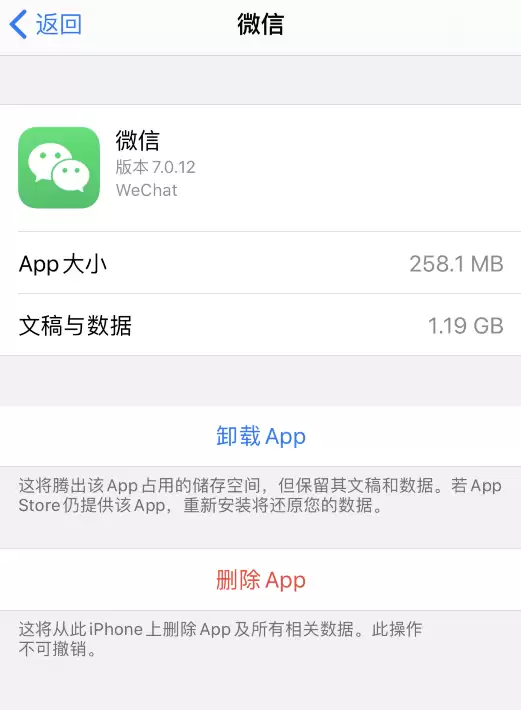
打开 iPhone 的“设置”→“通用”→“[设备] 储存空间”,这里会以列表形式清晰展示每个 App 占用的空间。建议优先删除那些不再需要的大型应用——尤其是游戏、视频剪辑类工具。如果担心日后想找回数据,可以使用“卸载 App”功能(注意不是直接“删除”),它会保留文稿和数据,等重新安装时再还原。当然,如果确定应用没用,直接删除更省事。
借助系统建议:省心又高效
如果你的设备运行的是 iOS 11 及以上版本,其实系统已经帮你把优化路径整理好了。在“设置”→“通用”→“[设备] 储存空间”页面中,向下滚动就能看到“建议”板块。这里会给出诸如“卸载未使用的应用”“清空最近删除的相册”“优化照片存储”等一条条可操作的建议,跟着点就行。这比你自己逐个排查要快得多。
照片图库:真正的“空间大户”
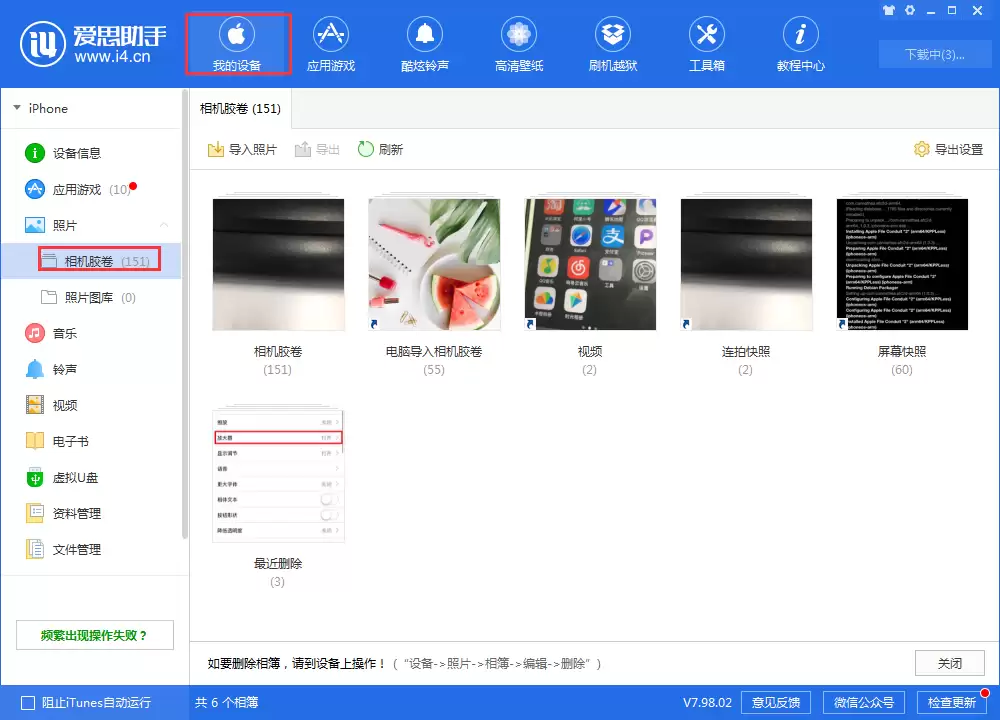
照片和视频往往是占用空间最多的内容。建议先手动删除那些模糊的截屏、重复的连拍、以及拍完就忘的短视频。还有一个更彻底的做法:将原图导出到电脑备份,然后从设备中删除。不过要注意,如果单纯依靠 OTA 更新(即无线升级),设备存储空间本身就必须足够,否则即便通过电脑备份了照片,系统更新时依然可能因空间不足而报错。
最后要强调的硬道理
无论你用什么方式腾空间,有一条底线必须守住:不要在存储空间将满的情况下强行刷机或更新系统。如果选择用电脑升级(通过 iTunes 或 Finder),同样需要确保设备有足够的剩余空间——否则“白苹果”和数据丢失的风险依然存在。把空间清理到安全线以上(建议至少有3-5GB的可用空间,视系统更新包大小而定),然后再启动更新流程,这才是稳妥之道。