

iOS 13自定义iPhone共享菜单技巧
作者:技术拾光时间:2026-07-02 14:42:01浏览:544
iOS13共享菜单可自定义:用户将菜单滑至底部并点击“编辑操作…”,即可添加常用功能至个人收藏,通过拖动右侧横条调整顺序,同时关闭不常用功能的开关,从而轻松打造专属工具箱,整个操作非常便捷。
用过iPhone共享菜单的朋友都知道,点击左下角那个带箭头的小方框 ,能调出一大串实用操作。比如在相册里选中一张照片,点一下共享按钮,复制、设为墙纸、打印、做成表盘,或者直接甩给第三方App编辑——全都能一步到位。
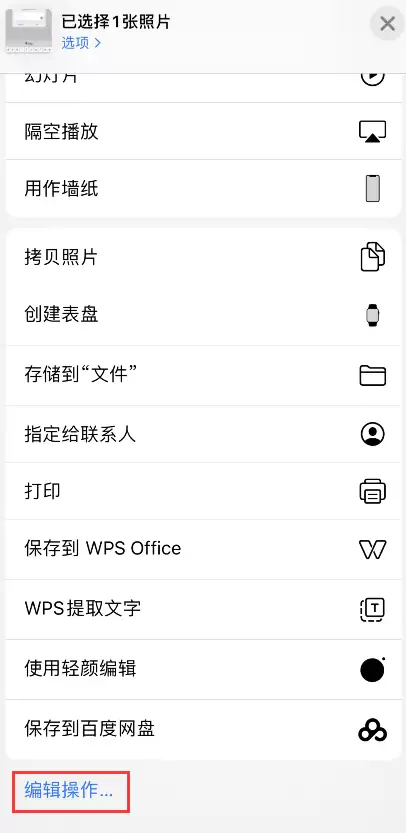
但问题来了:怎么把最常用的工具挪到前面,省得每次都要翻半天?以照片共享为例,操作其实很简单——把菜单拉到最底下,点一下“编辑操作…”,就能开始调整了。
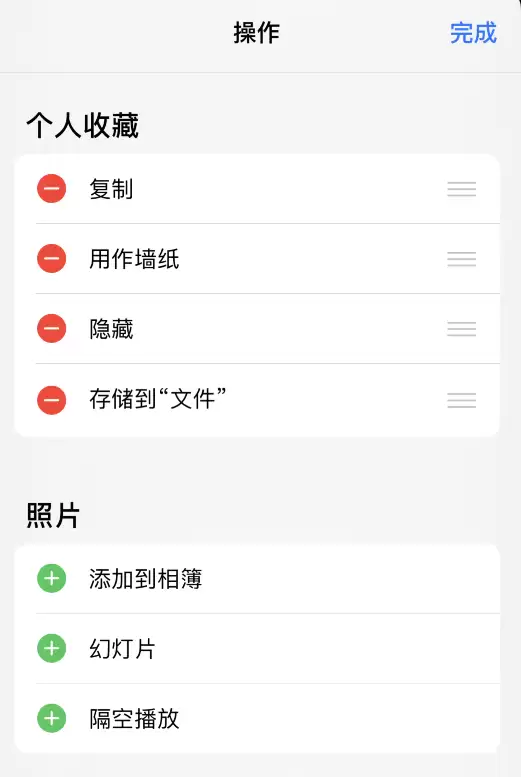
 进入编辑界面后,你可以把常用的功能加到“个人收藏”,然后按住右边的小横条上下拖动来排序。那些八百年用不上一次的功能,直接关掉开关就行。这样一来,共享菜单就彻底变成你的专属工具箱了。
,能调出一大串实用操作。比如在相册里选中一张照片,点一下共享按钮,复制、设为墙纸、打印、做成表盘,或者直接甩给第三方App编辑——全都能一步到位。
但问题来了:怎么把最常用的工具挪到前面,省得每次都要翻半天?以照片共享为例,操作其实很简单——把菜单拉到最底下,点一下“编辑操作…”,就能开始调整了。
进入编辑界面后,你可以把常用的功能加到“个人收藏”,然后按住右边的小横条上下拖动来排序。那些八百年用不上一次的功能,直接关掉开关就行。这样一来,共享菜单就彻底变成你的专属工具箱了。