

iOS 13.5 设置与更新iPhone医疗急救卡教程
作者:技术拾光时间:2026-07-02 14:41:01浏览:158
在iOS13.5中,可通过“健康”应用设置或更新医疗急救卡。开启“在呼叫期间共享”选项后,拨打紧急电话时系统自动将病历、过敏史等关键信息共享给急救人员。还可添加多个紧急联系人。修改时点击个人资料头像进入编辑并保存。
iPhone 与 Apple Watch 健康功能:医疗急救卡设置方法
iPhone 和 Apple Watch 在健康与健身方面的功能,实际上比许多人想象的要实用得多。尤其是在意外真正发生时,这些工具能够发挥重要作用。例如,在 iOS 13.5 和 watchOS 6.2.5 版本中,拨打紧急电话时,系统可以自动将你的医疗健康卡信息共享给急救人员——这一细节,在关键时刻可能是救命的关键。
如何在 iPhone 上设置或更新医疗急救卡?
那么,怎样在 iPhone 上设置或更新这个医疗急救卡呢?操作并不复杂。
首先,打开 iPhone 上自带的白色底色、红色心形图标——「健康」应用。如果是第一次使用,会看到一个欢迎启动页面,按照提示一步步操作即可,可以直接在此设置或更新医疗急救卡。最后不要忘记点击「完成」来保存。
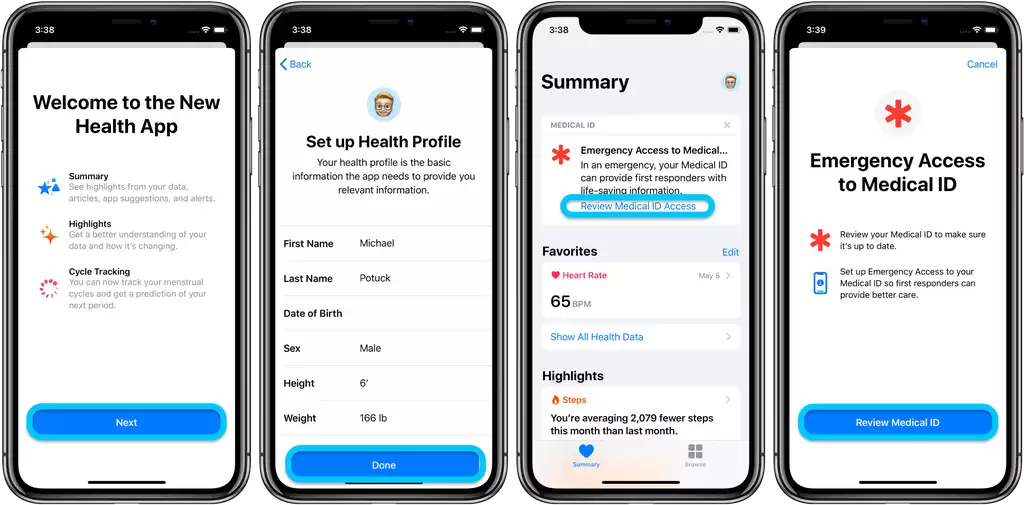
查看医疗健康卡访问权限与添加紧急联系人
如果已经更新过「健康」配置文件,也可以从应用顶部找到「查看医疗健康卡访问权限」的入口,按照提示操作即可。值得留意的是,这里可以一次添加多个紧急联系人——建议将最亲近的人全部添加进去。
开启紧急呼叫时的信息共享功能
更新完医疗急救卡的个人资料后,记得将「在呼叫期间共享医疗急救卡信息」的选项打开。这意味着,当使用手机拨打紧急电话时,急救人员可以直接看到你填写的病历、过敏史、血型等关键信息,从而节省现场沟通时间。
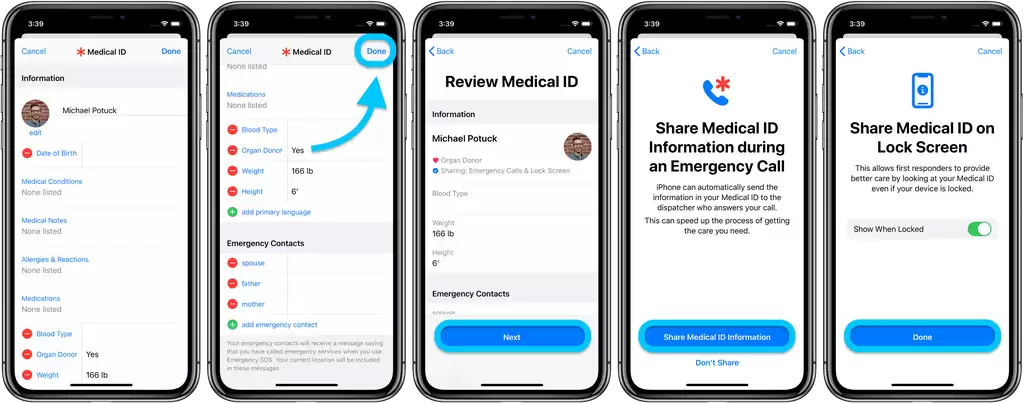
后续修改共享开关的操作步骤
如果后续想要修改这个共享开关,操作同样简单:回到「健康」应用,点击右上角的个人资料头像,选择「医疗急救卡」,然后点击「编辑」,一直滑动到底部即可找到该选项。所有改动完成后,请记得保存。