

如何使用iCloud电子邮件别名收发邮件
作者:技术拾光时间:2026-07-02 14:34:00浏览:527
iCloud电子邮件别名功能可保护真实邮箱,避免垃圾邮件侵袭,并支持按用途自定义地址,自动分类邮件。用户可通过iCloud.com网页端、iOS设备或Mac创建和管理别名,所有别名由同一账户统一管理,便捷安全。
在日常网络生活中,保护真实邮箱地址是一个常谈常新却又必须重视的问题。iCloud 提供的电子邮件别名功能,让你在收发邮件时使用一个“马甲”地址,真实 iCloud 邮箱则被妥善隐藏。无论是注册网站、订阅服务,还是面对可能泄露信息的第三方平台,这一功能都能有效减少垃圾邮件和骚扰消息的侵扰。
此外,别名还能帮助更高效地管理邮件:收到的信件可根据别名自动分类到不同文件夹,方便按用途批量处理;同时也能根据需要自定义地址名称,让每个别名贴切反映其使用场景。例如,你可以创建一个“购物”别名专门接收电商通知,另一个“社交”别名用于各类社区注册。
以下为分平台操作步骤:
在 iCloud.com 网页端创建与管理别名
整个过程无需下载额外软件,通过浏览器登录 iCloud 即可:
- 使用任意浏览器访问 iCloud.com,用你的 Apple ID 登录。
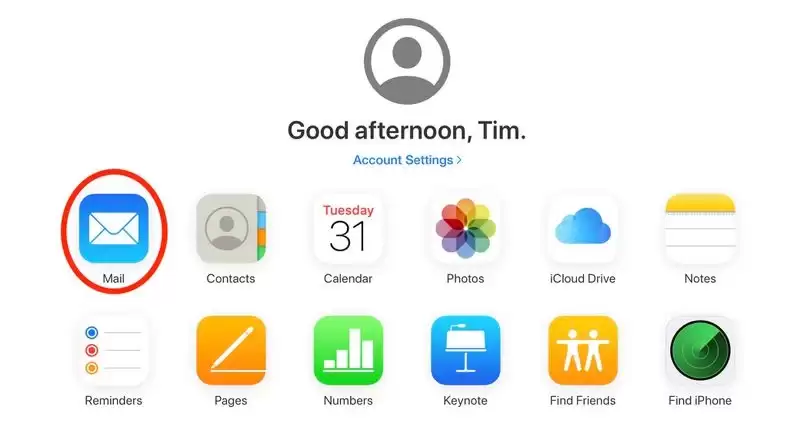
- 点击进入「邮件」。
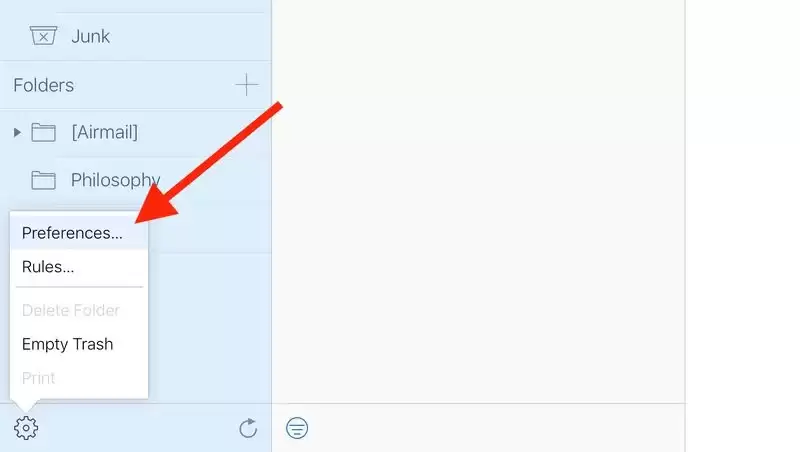
- 点击窗口左下角的「设置」图标。
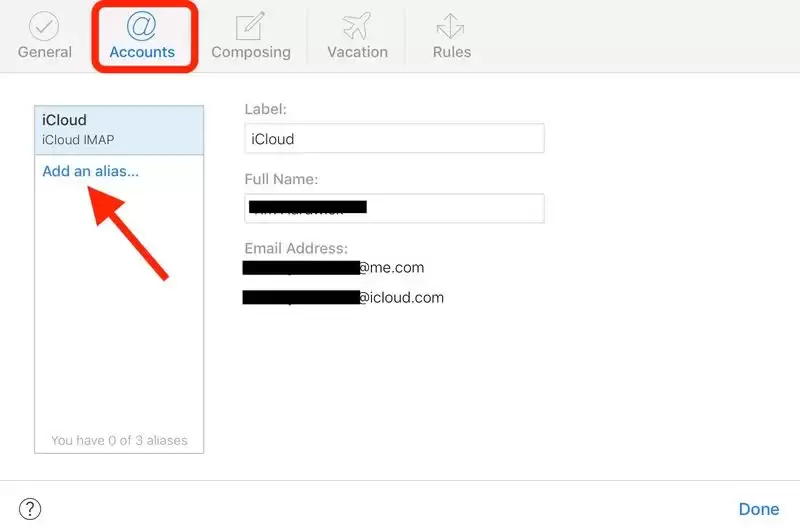
- 选择「账户」标签页。
- 点击「添加别名」。
- 输入你想要的别名,还可额外设置一个标记(标签),方便日后识别用途。
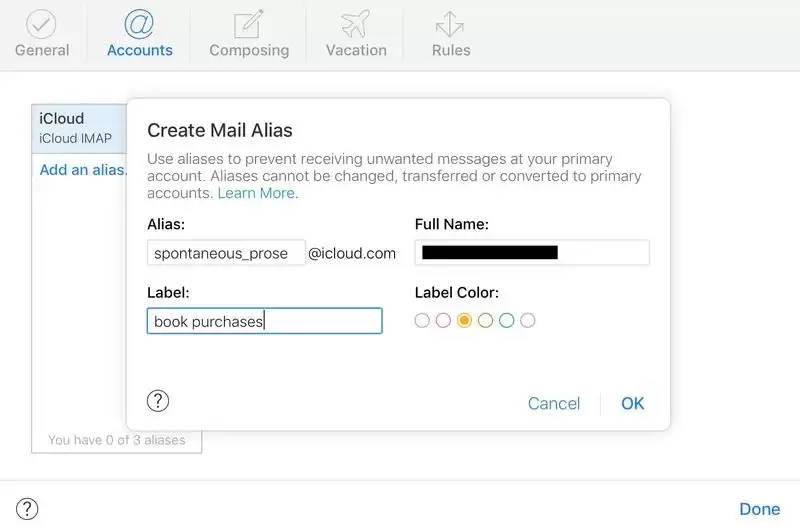
- 单击「关闭」,然后点击「完成」即可。
如果以后需要删除某个别名,在同一个「账户」标签里选中它,点击「删除」即可。
如何在 iOS 设备上设置 iCloud 别名?
在 iPhone 或 iPad 上操作同样直接:
- 前往「设置」应用。
- 点击屏幕顶部的个人资料(你的名字和头像)。
- 点击「iCloud」。
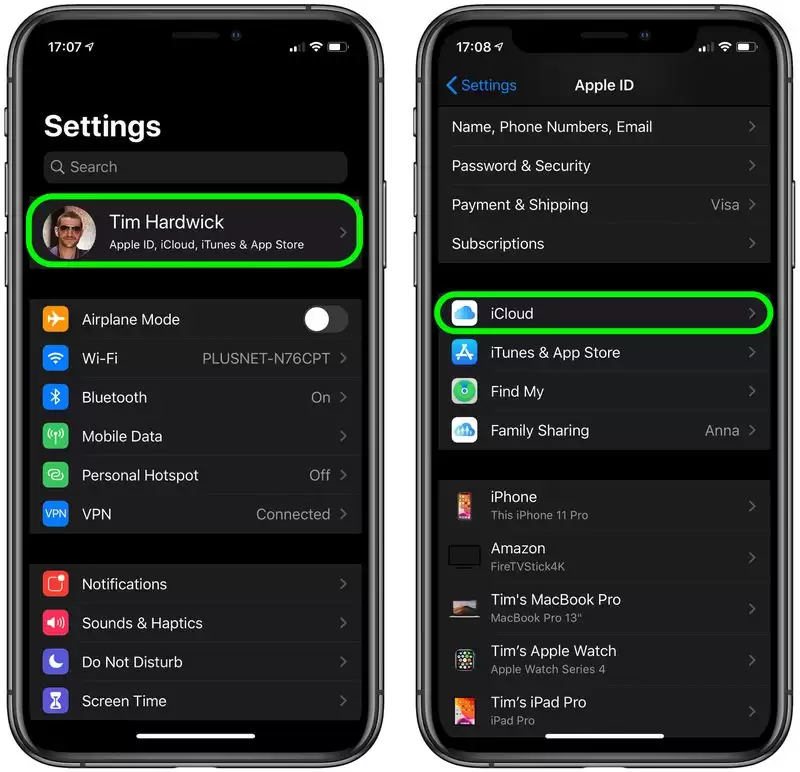
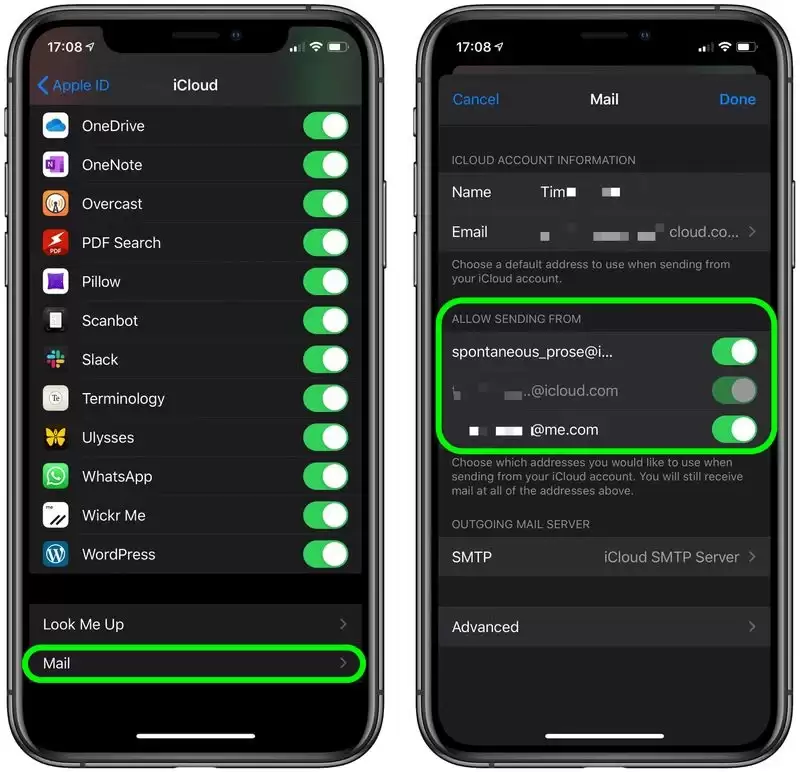
- 向下滚动找到「邮件」并点击进入。
- 在「允许发送人」下方,你会看到已经创建好的别名列表。只需点亮对应别名旁边的开关,即可在该设备上使用该别名发送邮件。
如何在 Mac 上设置 iCloud 别名?
macOS 上的操作稍有不同,但逻辑一致:
- 在 Mac 上打开「邮件」应用。
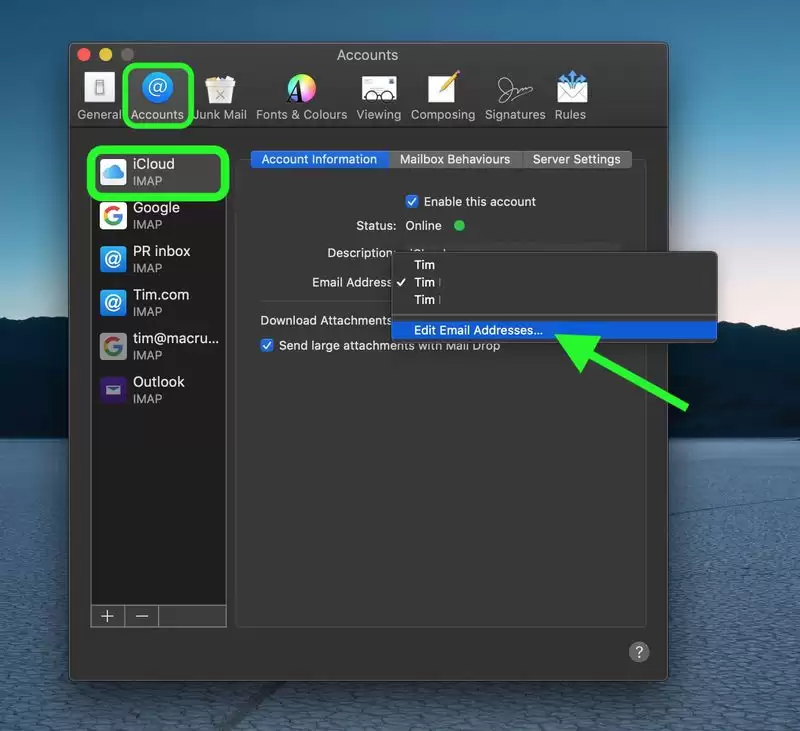
- 从屏幕顶部的菜单栏选择「邮件」→「首选项」。
- 选择「账户」标签。
- 单击左侧边栏中的「iCloud 账户」。
- 点击电子邮件地址旁边的下拉菜单,然后选择「编辑电子邮件地址」。
- 系统会自动在浏览器中打开 iCloud 网站,输入你的 Apple ID 和密码,即可进入管理界面进行新增或编辑别名。
所有别名都通过同一个 iCloud 账户统一管理,只需记住主邮箱和密码,就能收发所有别名的邮件。既方便又安全,值得尝试。