

iPhone输入键盘卡死怎么办?
苹果手机输入键盘卡死时,首先排查并删除第三方键盘;若使用系统自带键盘,可尝试强制重启设备、还原键盘词典、或升级至最新系统版本。多数情况可解决;若无效则联系苹果官方客服。必要时备份数据后还原所有设置。
当使用 iPhone 时,如果遇到在任意 App 中调出输入键盘后界面立即卡死的情况,不必着急。此类问题通常可以通过以下两种情形分别排查解决。
第三方键盘导致输入卡死
许多用户习惯安装搜狗、百度或 Gboard 等第三方键盘,但这些键盘与系统的兼容性有时可能不稳定。解决办法如下:进入“设置” > “通用” > “键盘”,点击“键盘”,再点击“编辑”,将有问题的键盘删除。或者,直接从 App Store 卸载该键盘应用,系统键盘列表会自动移除它。
移除后立即测试卡死问题是否消失。如果问题解决,则基本可判断为兼容性所致。此时可前往 App Store 重新下载最新版本并安装观察。若重装后问题复发,建议暂时切换回系统自带键盘,或等待应用开发商发布更新补丁。第三方键盘与 iOS 版本的适配有时需要一定耐心。
系统自带键盘同样卡死
如果未安装任何第三方键盘,仅使用系统自带键盘时依然卡死,则需要从系统层面处理。
尝试重启手机
许多输入卡顿问题在重启后即可自行恢复。建议首先执行一次重启操作。
还原键盘词典
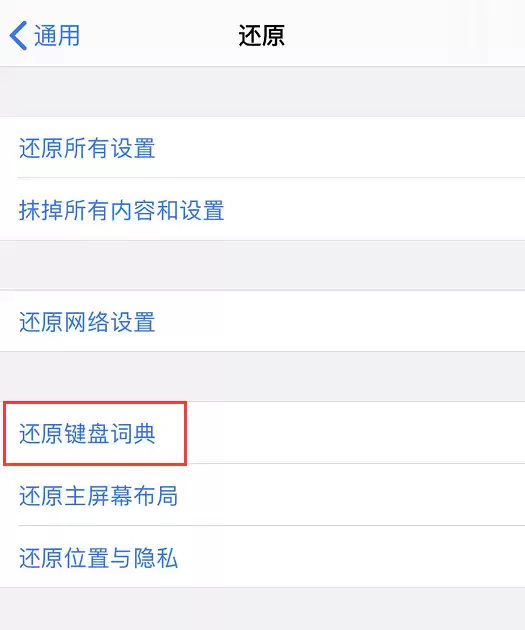
若重启无效,可尝试还原键盘词典。路径为:“设置” > “通用” > “还原” > “还原键盘词典”。手机将自动重启,清除所有此前输入的自定义词库和学习记录,但不会影响照片、聊天记录、App 等其他数据。
检查系统版本
若以上两步均无效,请检查系统版本:进入“设置” > “通用” > “软件更新”,将 iOS 升级至最新版。苹果常在后继版本中修复输入法底层的相关问题。
仍无法解决?联系官方支持
如果以上所有方法均已尝试而问题依然存在,则可能涉及硬件或更深层的软件故障,建议联系 Apple 支持进一步检测。不过根据实际经验,绝大多数输入卡死现象均可通过上述步骤顺利解决,希望您能恢复流畅的键盘体验。