

前端开发基础:JavaScript的六大作用与常用操作详解
本文详解JavaScript在HTML中的位置摆放及其六大核心作用:直接输出、响应事件、修改内容与图像、调整样式及验证输入。同时介绍id、name、标签名三种元素查找方法,以及变量、数据类型、函数定义、运算符和流程控制语句的基础用法,并附带表单验证与简易计算器的实战案例。
JavaScript基础与代码位置
JavaScript基础详解
首先介绍JavaScript代码的放置位置:<script>与</script>标签对可以放置在HTML文档的<head>部分,也可以放置在<body>部分中,具体位置取决于脚本执行的时机需求。
JavaScript的六大核心作用
JavaScript在Web开发中主要承担以下六大作用:
第一,直接在页面中输出内容。
document.write("<h1>This is a heading</h1>");//document.write表输出,括号中h1标签同样有效
第二,对网页事件做出响应。
<button type="button"> //点击这里</button>//onclick代表当点击是触发事件,alert会弹框
第三,动态改变HTML元素的内容。
x=document.getElementById("demo") //查找元素 ,通过id得到某一个元素,就像我之前做的笔记说id只能用一次所以是唯一的。

x.innerHTML="Hello JavaScript"; //改变内容,通过触发事件会是这个元素的值发生改变
第四,动态改变HTML图像源。
element=document.getElementById('myimage') //得到img这个元素

element.src="/i/eg_bulboff.gif"; //改变Src属性,也就相当于给它换了张图片
第五,动态改变HTML元素的样式。
x=document.getElementById("demo") //同样通过id找到元素

x.style.color="#ff0000"; //改变样式
第六,对用户输入进行验证。
If( isNaN(x)){alert("Not Numeric")}; // isNaN( ) 这是一个方法,专门用来判断括号中是否全为数字,不是为true
DOM元素查找方法
在JavaScript中,查找DOM元素常用的三种方法(不包含jQuery等库)包括:
第一种:通过元素的id属性进行查找。
x=document.getElementById("demo") //通过id查询是唯一的,x也是代表唯一一个元素。
第二种:通过元素的name属性进行查找。
X=document.getElementsByName("myInput");//这里是ments说明他返回的是一个集合,因为name属性可以重复定义

X[0].innerHTML="Hello JavaScript";//因为是数组,所以要指定第几个,就算只有一个也要写零
第三种:通过HTML元素标签名称进行查找。
var x=document.getElementsByTagName("input"); //同样也是返回一个数组

alert(x.length); //这里有几个input标签就输出几
变量、函数与运算符基础
JavaScript的注释语法与Java语言一致,支持单行注释//和多行注释/* */。
JavaScript中的变量声明。
JavaScript包含多种数据类型,如字符串、数字、布尔值、数组、对象、Null和Undefined,但在声明变量时统一使用var关键字。
数组定义示例:var cars=new Array(); cars[0]="Audi"; 这属于数组表达式的一种写法。
另一种数组定义方式:var cars=["Audi","BMW","Volvo"]; 这同样属于数组表达式。
对象定义示例:person=new Object(); 这属于对象表达式。
JavaScript函数的定义与使用。
函数定义示例:functiongetElements(){ },函数可以接收参数(如var1,var2),若需返回值则使用return语句,函数类型保持不变。
JavaScript运算符包括算术运算符、赋值运算符、比较运算符、逻辑运算符和条件运算符。控制流程语句包括IF语句、Switch语句、For循环、while循环和do-while循环。Break和Continue的使用规则与Java相似,但for (x in person)这种遍历对象属性的写法略有不同。
实战案例:表单验证与计算器
接下来通过几个小案例进行演示:
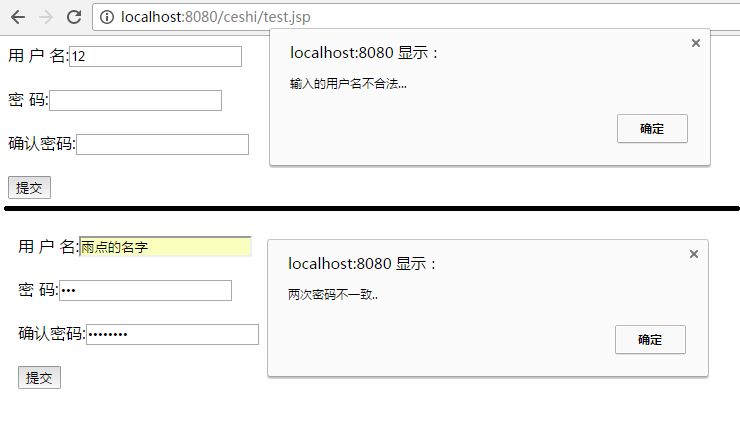
案例一:实现用户名验证,并判断两次输入的密码是否一致。
<%@ page language="java" import="java.util.*" pageEncoding="UTF-8"%>
<!DOCTYPE HTML >
<html>
 <head>
 <title>雨点的名字</title>
 </head>
 <script>
  function checkForm(){

  var form=document.forms["form1"]; //根据表单的名字 获取指定的表单,这算第四种获得元素方法
 //根据表单获得username的value值,因为下面这个username只有一个那就默认就取这一个,不用form.username[0].value这样反而报错,因为不是集合
  var username =form.username.value;
  if(username.length<3 || username.length>12){
   alert("输入的用户名不合法..."); //.length是属性所以不能括号,这和String不同
   return false;
  }
  var password1 =form.password[0].value;//因为password下面有两个所以是一个集合所以要[0];
  var password2=document.getElementsByName("password")[1].value;//这是通过另一种方法获得
   if(password1!=password2){

  alert("两次密码不一致..");
  return false();
  }
  return true;
  }
 </script>
<body>
  <!--onsubmit只在form中使用,如果返回为false则不提交数据,否则提交数据-->
  <form action="" name="form1" onsubmit="checkForm()">
  用 户 名:<input type="text" name="username"/><br><br>
  密 码:<input type="password" name="password"/><br><br>
  确认密码:<input type="password" name="password"/><br><br>
  <input type="submit" value="提交"/> <!-- 这里定义了为submit类型,当点提交时,自动触发onsubmit方法  -->
  </form>
</body>
</html>
运行结果如下:
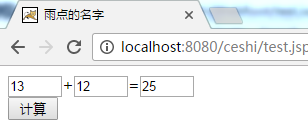
案例二:实现一个简易的加法计算器。
<%@ page language="java" import="java.util.*" pageEncoding="UTF-8"%>
<!DOCTYPE HTML >
<html>
 <head>
 <title>雨点的名字</title>
 <style type="text/css">
 input{
 width:50px;
 }
 </style>
 </head>
 <script>
  function calc(){
   var form1 =document.forms["form1"];
   var x=form1["x"].value; //获取form1表单中name属性为x的值,又一种方法(其实[]和.是有点不同的这里不细讲)
   var y=form1["y"].value;
   var z=parseInt(x)+parseInt(y); //parseInt(x)类型转换,把String转成int
   var result=form1["result"]; //得到元素
   result.value=z; //value这里插入value值,不是用innerHTML,他们的使用类型不同
  }
 </script>

<body>
  <form action=" " name="form1" method="post">
 <input type="text"name="x"/>+<input type="text" name="y"/>=<input type="text" name="result"/><br/>
 <input type="button" value="计算" onclick="calc()" /> <!-- onclick监听事件改编属性 -->
 </form>
</body>
运行结果如下:
关于JavaScript基础的内容先介绍到这里,欢迎大家指点纠错,如有不全之处也欢迎补充,谢谢。
到此这篇关于前端开发基础javaScript的六大作用的文章就介绍到这了,更多相关前端javaScript作用内容请搜索本站以前的文章或继续浏览下面的相关文章,希望大家以后多多支持本站!
js-cookie 安装与基础用法:set、get、remove 详解
2026-11-05 16:35:06
适合JavaScript初学者的实战项目:制作简易待办事项列表
2026-11-05 16:17:07
JS打开新标签页时怎么通过URL传递参数
2026-11-05 12:21:08
sigma.js 自定义节点样式:设置颜色、大小及标签显示的技巧
2026-11-05 09:55:00
JS 生成的统计图怎么导出为 PNG 图片或 PDF 文件?
2026-11-05 09:37:58