AutoCAD 2020切换工作空间的方法
作者:技术拾光时间:2026-07-01 21:52:01浏览:520
AutoCAD 2020在协同办公方面有了不少提升——支持云端同步、多终端查阅图纸,还集成了图纸比对、冗余清理、动态块编辑这些实用功能。无论你是做室内设计、机械工程还是市政暖通,它都能覆盖从绘图、改图到打印出图的完整流程。今天我们来介绍一个基础但很实用的操作:如何切换工作空间。下面逐步带你完成设置。
AutoCAD 2020在协同办公方面有了不少提升——支持云端同步、多终端查阅图纸,还集成了图纸比对、冗余清理、动态块编辑这些实用功能。无论你是做室内设计、机械工程还是市政暖通,它都能覆盖从绘图、改图到打印出图的完整流程。今天我们来介绍一个基础但很实用的操作:如何切换工作空间。下面逐步带你完成设置。
第一步:启动软件
打开AutoCAD 2020,默认进入的是"草图与注释"这个二维工作空间。

第二步:打开工具栏菜单
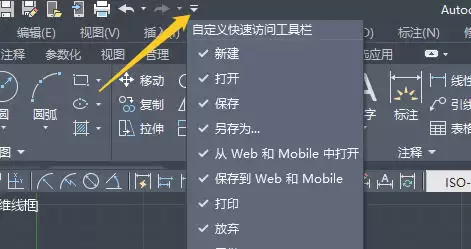
注意看界面最上方那个自定义快速访问工具栏的下拉图标(即小三角箭头),点击该图标。
第三步:进入工作空间选项
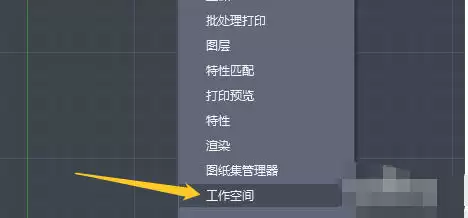
在下拉菜单中找到"工作空间"选项,点击进入。
第四步:展开空间列表
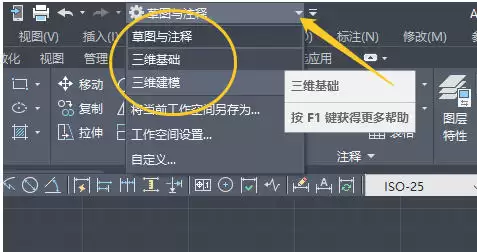
点击"工作空间"旁边的三角形展开按钮,所有可用的工作空间选项就会完整列出。
第五步:选定目标空间
根据实际需求,从列表中选择一个工作空间。例如选择"三维基础"——如果你刚开始接触3D建模,这个空间会比较友好。
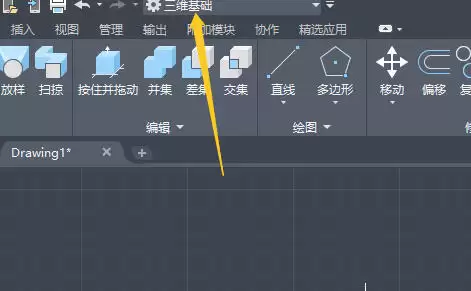
第六步:确认切换生效
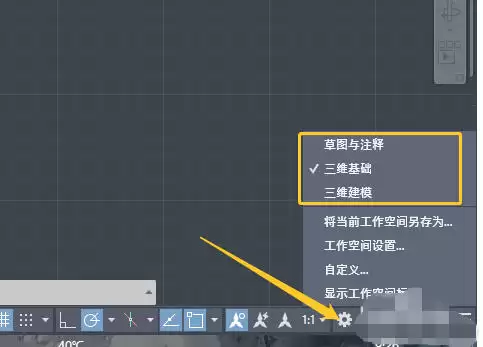
观察界面布局是否发生变化,或点击底部状态栏的"切换工作空间"图标,确认已进入选定的工作空间环境。至此,切换操作就完成了。