

Element UI 自定义 el-dialog 关闭按钮图标及隐藏方法
作者:组件花园时间:2026-10-23 20:21:18浏览:394
本文介绍如何在 Element UI 中自定义 el-dialog 右上角关闭按钮的图标,通过 CSS 替换背景图实现。同时提供使用 showClose 属性设为 false 来完全隐藏关闭按钮的方法,解决特定界面需求。
自定义 el-dialog 关闭按钮图标
首先展示最终实现的视觉效果。

具体效果如下图所示。
<el-dialog title="对话框" :visible="true" @close="关闭事件()" @opened="打开事件()" class="想来点其他样式">实现这一效果的核心在于添加特定的 CSS 样式。
.el-dialog__headerbtn {
 top: 8px !important;
 background: url('https://你路径资源的url图片') left no-repeat;
 background-size: cover;
}
.el-dialog__headerbtn i {
 content: '修改下面的font-size可以改变图片的大小';
 font-size: 25px;
 visibility: hidden;
}
隐藏 el-dialog 关闭按钮
此外,下面介绍如何移除 Element-UI 中 dialog 右上角的关闭按钮,具体操作如下。
近期在使用 Element-UI 的 Dialog 组件时,因业务需求需要移除右上角的关闭按钮,效果如图。
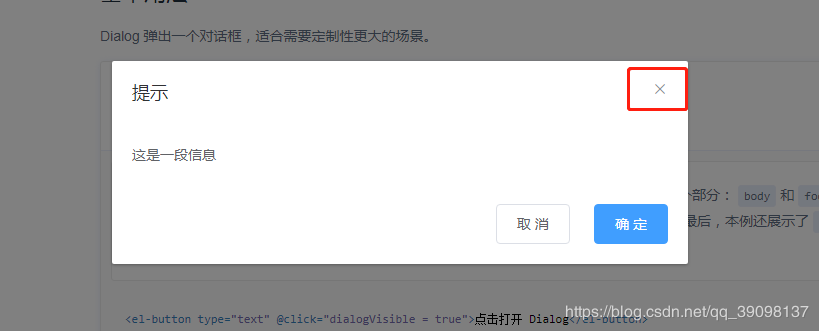
经过搜索,找到了一种有效的实现方式,代码如下。
<el-dialog
 title=""
 :visible.sync="dialogVisible"
 :showClose="showClo" //主要是这个属性设为false即可
 width="600px"
 center>
 <span>这是一段信息</span>
</el-dialog>

export default {
 data() {
 return {
 showClo:false,
 }
 }
 }
关键在于设置 showClose 属性,将其值设为 false 即可生效。
该方法参考自:https://segmentfault.com/q/1010000012175677
总结。
至此,关于 Element UI 中修改 el-dialog 关闭按钮图标及隐藏方法的介绍完毕。如需了解更多相关内容,建议查阅本站过往文章或继续浏览后续内容,感谢支持。
作者最新文章
electron-builder打包与发布Electron应用
2026-11-01 05:18:32
Vue结合el-table实现表格行拖拽排序(基于sortablejs)
2026-11-01 01:30:37
详解如何在Vue中进行表单自定义验证
2026-11-01 01:17:28
UniApp 项目中 vue.config.js 配置指南
2026-11-01 00:21:50
uni-app全局变量的四种实现方式总结
2026-11-01 00:15:49