CAD图纸比例适配图框快速技巧
作者:技术拾光时间:2026-07-01 19:44:00浏览:311
使用CAD时,通过创建标准图框并在布局中设置比例来完成图纸绘制,是一个很实用的流程。下面一步步拆解,跟着操作就能搞定。 1. 打开CAD图纸文件 先打开CAD图纸文件,确保图面处于可编辑状态。 2. 按A2规格绘制标准图框 打开后,按A2规格在模板中绘制标准图框。这一步是基础——图框尺寸对了,后面布
使用CAD时,通过创建标准图框并在布局中设置比例来完成图纸绘制,是一个很实用的流程。下面一步步拆解,跟着操作就能搞定。
1. 打开CAD图纸文件
先打开CAD图纸文件,确保图面处于可编辑状态。
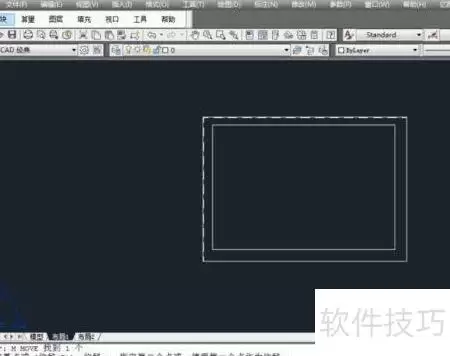
2. 按A2规格绘制标准图框
打开后,按A2规格在模板中绘制标准图框。这一步是基础——图框尺寸对了,后面布局设置才不跑偏。
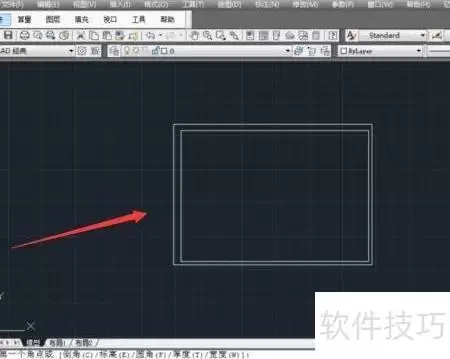
3. 选中图框并创建块
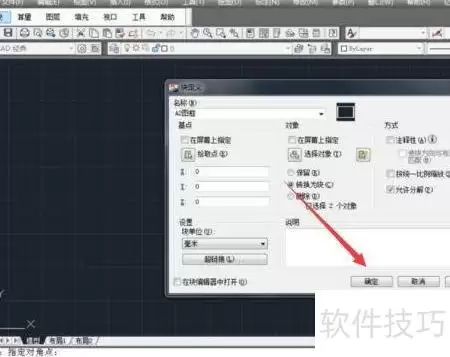
把刚画好的图框全部选中。选中后按下B键,弹出块定义对话框,给这个标准图框取个名字,确认完成。这样图框就变成块了,后续调用方便很多。
4. 切换到布局选项卡
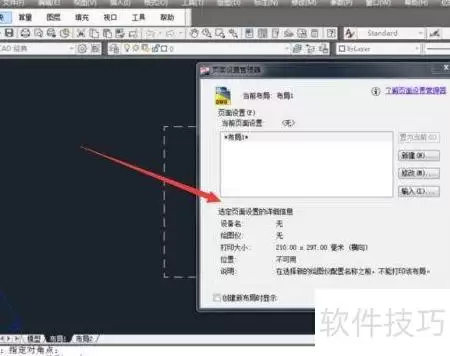
切换到页面布局区域,点击“布局”选项卡。在布局标签上右键,进入页面管理器进行详细设置——这里可以调整纸张大小、打印范围等参数。
5. 调整视口内图形位置
调整设计图时,记得在布局中双击进入视口,缩放或平移图形到合适位置。
6. 选择图纸并保存页面设置
选择A2图纸后,确认修改并保存页面设置。这样之后打印或导出就不会跑乱。

7. 固定布局显示内容
设置完毕,整个布局内显示的内容就固定下来了。
8. 插入图块完成图纸
最后按下I键,插入之前定义好的图块,放置到布局中合适位置并完成设置。这样一张带标准图框、按比例显示的图纸就成型了。