

剪映电脑版剪视频卡顿解决方法
使用剪映电脑版剪辑视频时,卡顿问题确实令人困扰——明明创意在线,拖拽时间轴却频繁掉帧,预览画面如同PPT。别担心,以下方法能帮你逐步排查,多数情况下可以找到原因。 检查硬件配置 首先要确认电脑配置是否满足剪映运行的基础要求。剪映对CPU、内存和显卡均有明确门槛:通常需要英特尔酷睿i5及以上处理器、8
使用剪映电脑版剪辑视频时,卡顿问题确实令人困扰——明明创意在线,拖拽时间轴却频繁掉帧,预览画面如同PPT。别担心,以下方法能帮你逐步排查,多数情况下可以找到原因。
检查硬件配置
首先要确认电脑配置是否满足剪映运行的基础要求。剪映对CPU、内存和显卡均有明确门槛:通常需要英特尔酷睿i5及以上处理器、8GB以上内存。如果配置偏低,卡顿几乎无法避免。你可以通过设备管理器查看具体参数——若低于最低标准,升级内存条或显卡往往能直接改善。
优化软件设置
很多时候卡顿来自软件中某些“吃资源”的功能。优先调整以下两项:
关闭不必要的特效和滤镜。剪映中的转场、滤镜、动画效果每个都在消耗显卡和CPU。粗剪阶段不妨先关闭它们,等到精修时再开启。
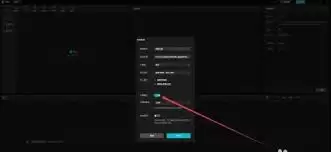
降低预览分辨率。这个设置非常关键——电脑配置一般时,强行预览1080p甚至4K视频,卡顿是必然的。尝试降至720p,流畅度会明显提升。
清理系统垃圾
电脑使用时间长了,缓存文件、临时文件堆积会使整个系统变慢。使用Windows自带的磁盘清理工具,或第三方软件(如CCleaner)清理一遍,清除无用文件能为剪映腾出更多“周转空间”。
关闭后台程序
很多人习惯挂着浏览器、聊天软件、下载工具直接打开剪映——这些后台程序都在争夺系统资源。打开任务管理器,结束不必要的进程,让剪映独占CPU和内存,效果通常立竿见影。
检查素材问题
有时卡顿的根源并非软件本身,而是素材文件过于“沉重”——例如将4K高码率视频直接拖入时间线,剪映处理起来自然吃力。可以先用格式工厂等工具将素材转换为1080p、码率适中的格式,再导入剪辑,流畅度会改善很多。
以上方法涵盖了硬件、软件、系统、后台和素材五个方面,逐一排查后,剪映卡顿问题大概率能得到解决。视频创作不应被卡顿打断节奏,希望这些技巧能让你的剪辑过程更加顺畅。