iOS 13教程:iPhone/iPad屏幕录制方法
作者:技术拾光时间:2026-07-01 15:54:01浏览:164
屏幕录制支持iOS11及以上,在「设置」→「控制中心」→「自定义控件」添加后,从控制中心启动,3秒倒计时开始录制,点击左上角红色图标停止,视频自动存至「照片」。
屏幕录制功能在日常使用中非常实用——无论是记录操作步骤,还是帮家人远程解决设备问题,都能派上大用场。这项功能支持 iOS 11 及以上的 iPhone 和 iPad 设备,但很多人因为不常使用,临时找入口时常会一头雾水。下面就是详细的开启步骤,跟着操作一遍就能记住。
除了能录下屏幕上的画面和声音(通过 iPhone 或 iPad 的内置麦克风),录制的内容还可以直接流式传输到其他软件,方便进行演示或直播。
如何在 iPhone 或 iPad 上录制屏幕?
- 打开「设置」→「控制中心」→「自定义控件」,找到「屏幕录制」,点击旁边的绿色加号按钮,将其加入控制中心。
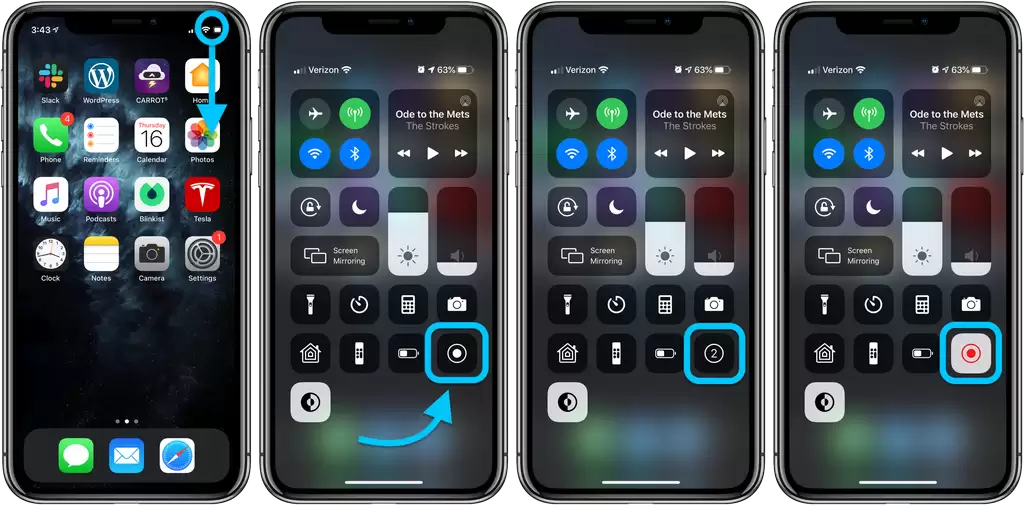
- 从 iPhone 的右上角向下滑动呼出「控制中心」(如果是带 Home 键的老机型,则从屏幕底部向上滑动)。
- 轻触「屏幕录制」图标,等待 3 秒倒计时结束后,录制便会自动开始。
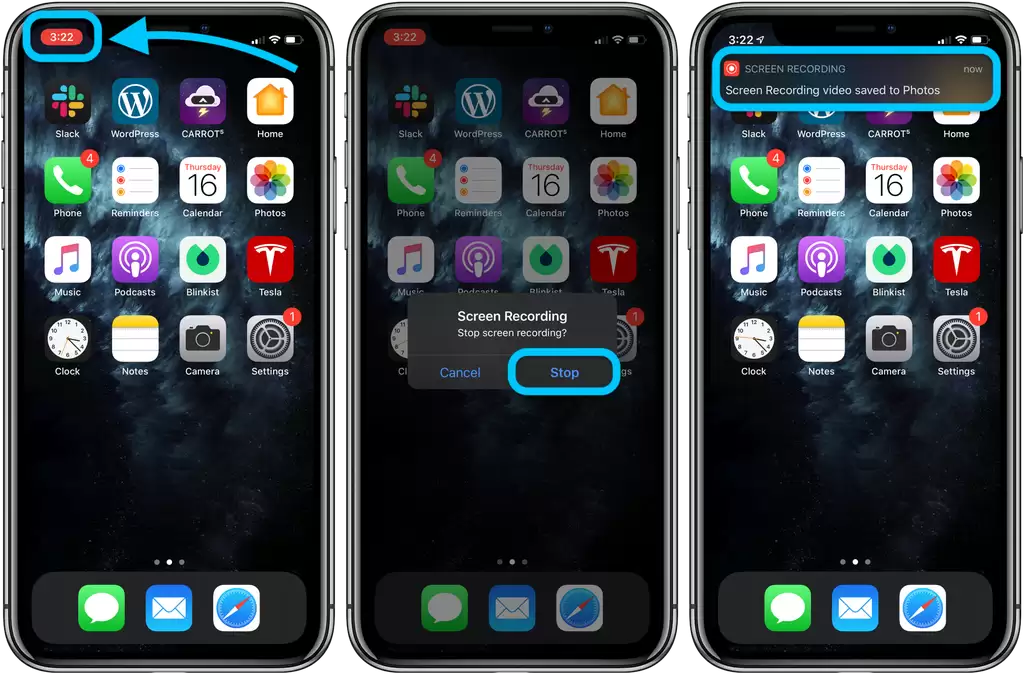
- 录制过程中,iPhone 的左上角或 iPad 的右上角会显示一个红色提示按钮,点击即可停止录制。
点击按钮开始录制后,会有 3 秒倒计时让你准备。录制开始后,图标会变成红色并开始闪烁,提示当前正在录制中。
录制完成后,点击左上角的红色图标,弹窗中点击「停止」即可结束并保存视频;如果点击「取消」,则继续录制。保存的视频会出现在「照片」应用中,方便随时查看或分享。