

iPhone个人热点无法使用?解决方法
使用个人热点前需确认运营商已开通且套餐支持。若找不到或无法打开,可重启设备、更新系统或还原网络设置。若其他设备搜不到热点,确保“允许其他人加入”已开启并停留在页面等待连接。连不上时检查Wi-Fi密码或尝试USB/蓝牙连接。苹果已确认该问题,临时解决方法为关闭再重开热点。
通过 iPhone 的“个人热点”功能,将蜂窝数据共享给其他设备使用,操作看似简单,但不少用户在实际使用中会遇到问题——要么找不到开关,要么连接失败。接下来我们逐步梳理解决方案。
操作前,请先确认两件事:运营商是否已开通“个人热点”服务,以及当前套餐是否支持该功能。确认无误后,前往“设置”-“个人热点”,打开“允许其他人加入”开关。
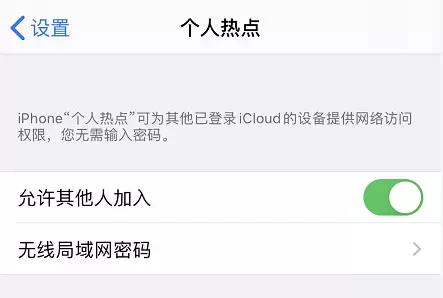
如果找不到或打不开“个人热点”
请依次尝试以下方法:
1. 将提供热点的 iPhone 或 iPad,以及需要连接的设备,全部重启一次。很多看似复杂的问题,重启即可解决。
2. 将 iOS 系统更新至最新版本,这是最简单且有效的常用方法。
3. 在提供热点的设备上,前往“设置”-“通用”-“还原”,点击“还原网络设置”。
每完成一步操作后,返回检查“个人热点”是否能够正常打开,或“允许其他人加入”开关是否已成功开启。
如果其他设备搜不到热点
1. 首要条件:确保“允许其他人加入”已开启。iOS 13 及更新版本中,长按控制中心的蜂窝数据图标,也可快速打开该开关。
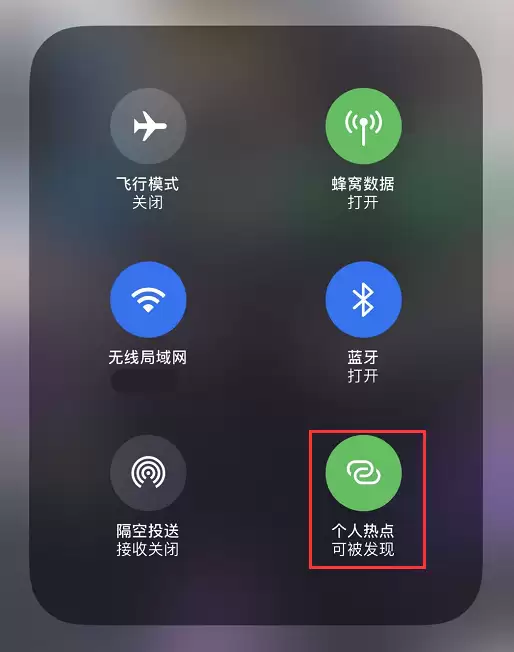
2. 注意屏幕上显示的 Wi-Fi 名称和密码,不要急于切换页面。
3. 停留在该页面,等待其他设备连接。
在需要连接的设备上操作
1. 关闭 Wi-Fi 再重新打开,让设备重新扫描网络。
2. 确认待连接的 Wi-Fi 名称与提供热点的 iOS 设备一致。名称旁通常会显示一个  图标。
3. 如果连接时反复提示密码错误,不必怀疑输入有误——请回到提供热点的设备上,前往“设置”-“个人热点”查看明文密码。
备选方案:USB 或蓝牙
如果 Wi-Fi 方式无法使用,还可尝试 USB 或蓝牙连接。具体操作方法在“设置”-“个人热点”中有详细说明,按步骤操作即可。
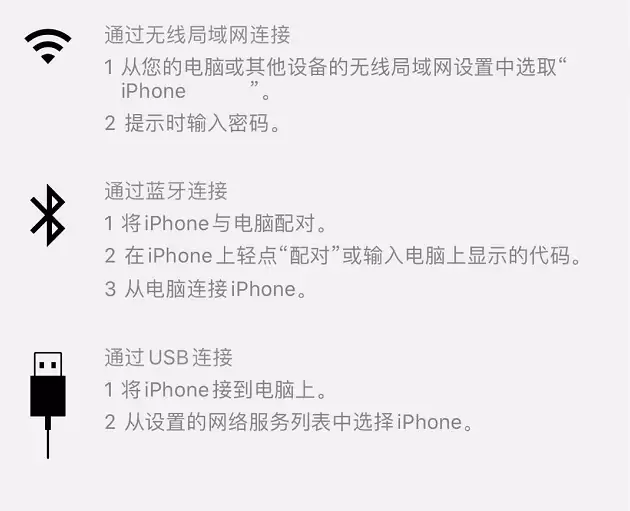
一点小提示
苹果官方此前已确认,“个人热点”有时会无法正常工作或莫名断连,甚至可能引发数据方面的问题。临时解决办法并不复杂:将“个人热点”关闭再重新开启(iOS 13.1 及更新版本中,也可直接关闭“允许其他人加入”再重新打开)。苹果很可能在后续系统更新中彻底修复此问题,建议用户留意后续更新。