

iPhone 11无法激活iMessage怎么办?
iMessage激活失败,先检查网络与日期时间设置,关闭重启功能,尝试等待24小时或更新iOS系统,也可用AppleID或邮箱激活。若仍无效,需联系运营商确认是否有短信号码或网络限制。
用 iMessage 收发消息本来挺方便,但激活时碰到的那些报错提示——“正在等待激活”、“未成功激活”、“激活出错”、“无法登录”——确实让人头疼。别担心,下面这几招基本能覆盖绝大多数问题,跟着顺序来,大概率能搞定。
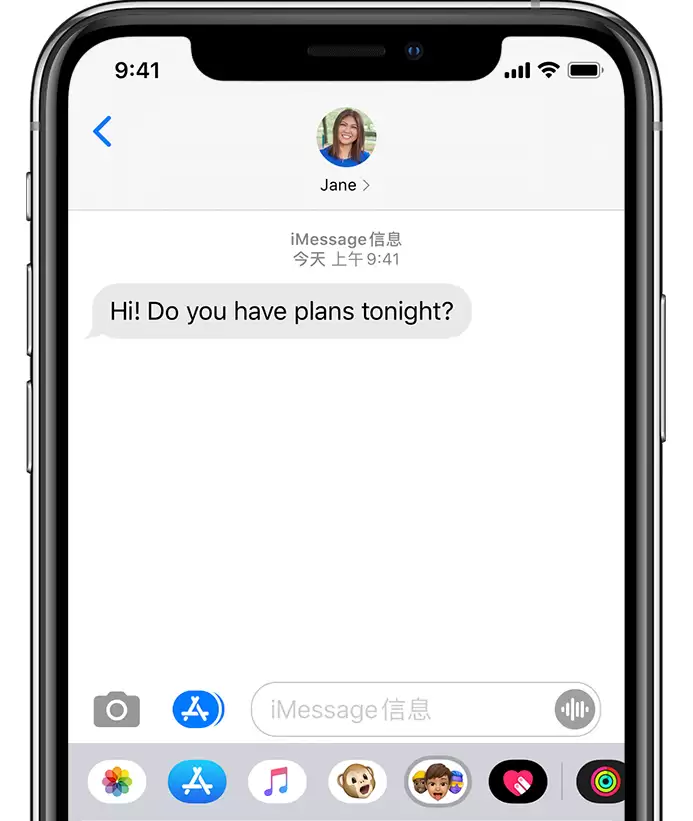
检查设备设置
1. 先确认 iPhone 已经连上蜂窝网络或 Wi-Fi。激活过程中,系统通常需要通过信息来验证你的手机号——这条信息可能会产生费用,具体看运营商政策。
2. 时间设置也不能马虎:打开“设置”>“通用”>“日期与时间”,确保时区选择正确。很多莫名其妙的激活失败,根源就在时间对不上。
重新启动 iMessage 信息
1. 进入“设置”>“信息”,把 iMessage 信息的开关关掉。
2. 重启设备——长按电源键滑动关机,再重新开机。
3. 重新进入“设置”>“信息”,把 iMessage 信息打开。
这一步相当于让系统重新发起激活流程,很多时候能解决临时性网络或服务器卡顿问题。
如果一天后仍未激活成功
激活 iMessage 信息最长可能需要 24 小时,别急着放弃。如果过了一天还是不行,就按下面的方法再走一遍:
1. 确保你的 iPhone 此时能正常收发普通信息——这是激活的基础。
2. 检查一下系统版本:将设备更新到最新的 iOS 版本,有些老版本存在已知激活 bug。
尝试通过电子邮件来使用 iMessage 信息
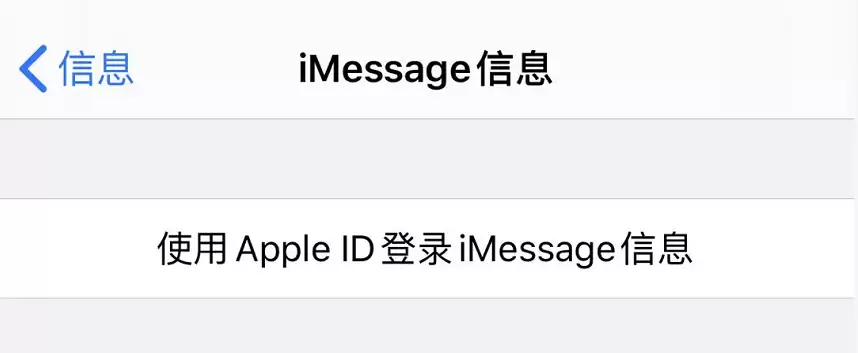
如果你不急着用手机号,可以先用 Apple ID 和邮箱激活。操作路径:打开“设置”>“信息”>“发送与接收”,点击“使用 Apple ID 登录 iMessage 信息”。
然后登录 Apple ID 账户页面,查看你登记的所有电子邮件地址——特别是正在尝试验证的那个。如果地址不对,直接更新;如果地址正确但没收到验证邮件,点击旁边的“重新发送”按钮。
说到底,iMessage 激活问题绝大多数是网络或时间设置导致的,按上面的步骤一步步排查,基本都能解决。如果所有方法都试过了还是不行,那可能是运营商端有限制,建议直接联系他们确认一下。