

苹果iPhone11长截图教程
作者:技术拾光时间:2026-07-01 14:47:27浏览:227
iPhone11无法原生长截图,需用Picsew。先截多张重叠单屏图,再通过分享选Picsew拼接,即可得完整长截图。
iPhone 11长截图问题:为什么无法直接操作?
先说一个许多iPhone用户都会遇到的问题:想截个长图,却发现苹果自带的截图功能只能一页一页地来。特别是安卓用户转过来后,这种落差感会更明显——毕竟那个绿色的机器人系统早就把长截图玩明白了。
原因其实很简单:iOS是一个封闭系统,苹果对系统功能的拓展权限管得很严,不像安卓那样开放。所以你指望iPhone自带的长截图功能?目前还真没有。
iPhone 11实现长截图的方法:使用Picsew软件
但别着急,办法总比问题多。借助第三方软件,iPhone 11同样可以实现“长截图”的效果。下面就把具体操作拆开来看。
第一步,在爱思助手搜索下载一个叫【Picsew】的软件。这款工具在iOS生态里算是长截图领域的“老熟人”了,操作逻辑非常直接。
第二步,先正常地用iPhone截取你需要的多张单屏截图——比如一篇文章分上下两屏截好。然后打开相册,点击分享按钮,在弹出的菜单中找到Picsew的图标,选择“拼接截图”。
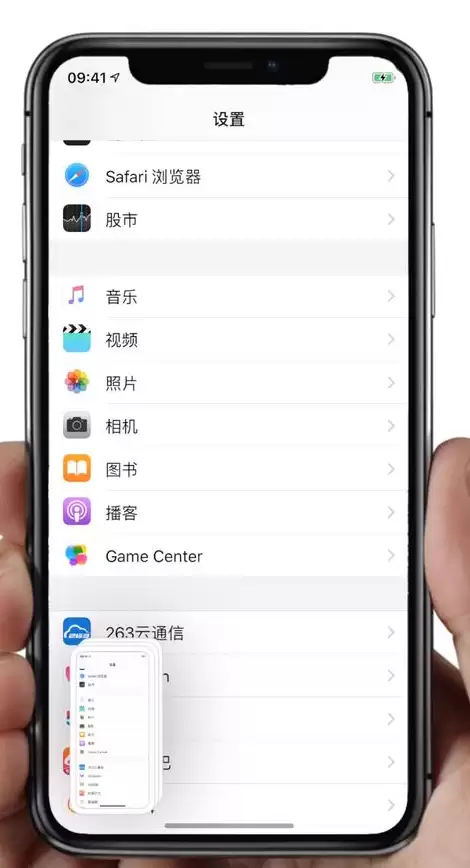
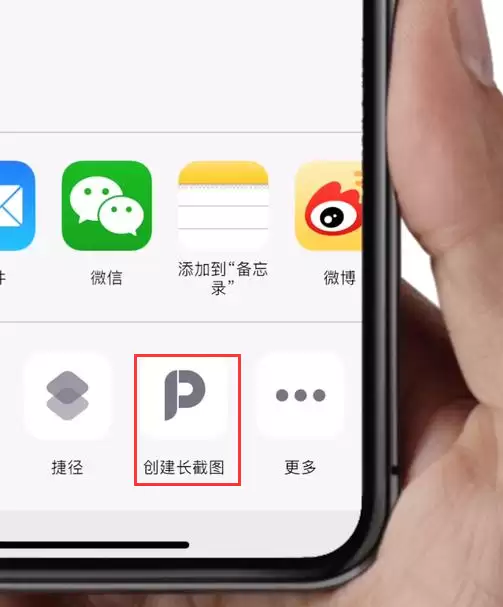
第三步,软件会自动识别你选中的截图,并完成无缝拼接。等拼接完成,直接保存到相册——一张完整的长截图就到手了。
iPhone 11长截图技巧:拼接时注意重叠区域
整个过程并不复杂,唯一需要你多花点心思的,就是截屏时要保证每张图片之间有适当的重叠区域,这样拼接出来才不会出现断裂或错位。虽说比不上安卓原生的自动滚动截图那么方便,但至少能解燃眉之急。