

iPad随航功能详解:是什么及如何使用
iPad随航功能可将其变为Mac扩展屏幕,并支持ApplePencil作为输入设备。通过Mac菜单栏的AirPlay连接,需确保双方开启蓝牙、Wi-Fi以及Handoff接力功能。使用前Mac需升级至macOS10.15及以上,iPad需运行iPadOS13.1及以上系统。该功能实现桌面延展,便于绘图与多任务处理。
通过“随航”功能,iPad 可以摇身一变成为 Mac 的扩展屏幕。不仅仅是显示 Mac 上的画面,更妙的是,你可以用 Apple Pencil 把平板电脑当作一个输入设备——简单来说,iPad 就变成了 Mac 的“触摸板”。
那么,具体怎么操作?这就来聊聊 Sidecar 的实际用法。
如何使用 Sidecar 将 iPad 连接到 Mac
整个过程并不复杂,甚至不需要额外安装什么应用。直接在 Mac 的菜单栏里找到 AirPlay 菜单,选中你的 iPad 就行了。连接成功后,AirPlay 图标会变成 iPad 图标,点击这个图标,你会看到一系列选项:比如“镜像显示”、“隐藏或显示侧边栏”、“显示或隐藏触摸栏”、“打开显示首选项”,以及“打开 Sidecar 首选项”。
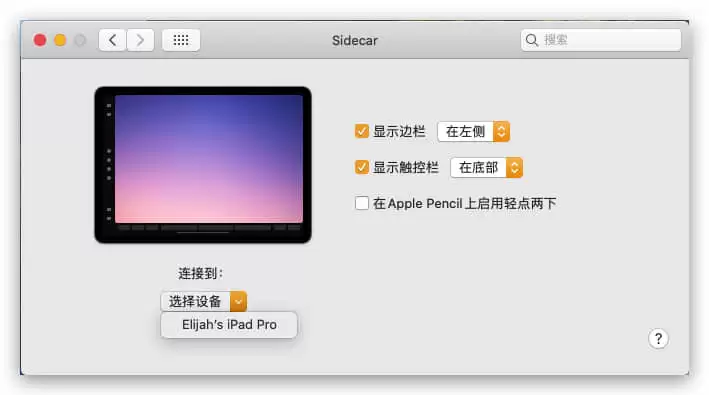
这里有个小细节需要注意:如果你想在有线和无线模式之间切换,得先在 Sidecar 菜单栏或补充工具栏里点断开连接,把 iPad 和 Mac 断开,然后再重新连一次。无线模式要正常工作,两个设备必须都开着蓝牙、Wi-Fi 和切换功能,缺一不可。
Sidecar 下使用 Apple Pencil
Sidecar 的另一大亮点,就是对 Apple Pencil 的支持。用上它,iPad 可以变成一个数字记事本,在支持的应用程序中标记图像或绘图。比如在 Illustrator 里画图,在 Affinity Photo 里修照片,或者在 ZBrush 里操作 3D 模型。用 Apple Pencil 选择菜单时,它就像鼠标一样,直接点击界面控件就能完成操作。
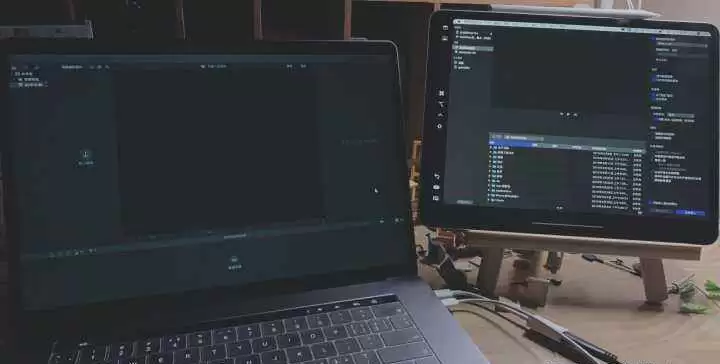
当然,这个功能也有使用门槛。首先,你的 Mac 得升级到 macOS 10.15 Catalina 正式版或更高版本,iPad 也得运行 iPadOS 13.1 或更高版本的系统。