

WPS备份文件夹在哪里
WPS备份文件夹位置因系统而异:Windows默认路径为C:\Users\用户名\AppData\Roaming\Kingsoft\WPS\backup;macOS则为/Users/用户名/Library/ApplicationSupport/Kingsoft/WPS/backup。每个文档有独立备份文件夹,以文件名加.backup和时间戳命名,便于按时间精
辛辛苦苦码了半天字,或者整理了几个小时的表格,最怕的就是电脑突然卡死、软件意外关闭,所有努力都付诸东流。如果你用的是WPS Office,那大可不必过分担心——因为它自带的文档备份功能,很多时候能帮你力挽狂澜。
不过,知道有这个功能是一回事,关键时刻能不能快速找到备份文件,那就是另一回事了。今天这篇文章,就帮你把Windows和macOS两大系统下的WPS备份文件夹位置,以及如何精准定位到某个特定文件的备份,一次说清楚。
一、Windows系统下的WPS备份文件夹位置
1. 通用备份文件夹:所有文件的“总保险库”
在Windows电脑上,WPS会有一个默认的“总备份目录”。想找到它,操作其实很简单:
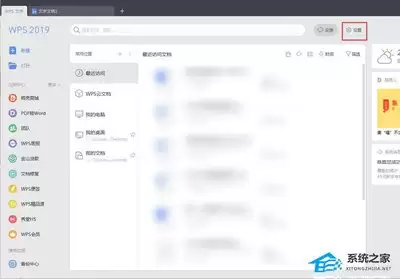
打开任意WPS组件(比如WPS文字、表格或演示),点击左上角的程序菜单按钮(“WPS文字”等),在下拉菜单中选择“选项”。接着,在弹出的对话框里,切换到“备份设置”这个标签页。
在这里,你不仅能设置自动备份的时间间隔,更重要的是能找到“备份文件位置”这一项。它的默认路径通常是:
C:\Users\[你的用户名]\AppData\Roaming\Kingsoft\WPS\backup
举个例子,如果你的电脑登录用户名是“John”,那么完整的路径就是 C:\Users\John\AppData\Roaming\Kingsoft\WPS\backup。这个文件夹里,就存放着WPS为你自动保存的所有文件的历史版本。
2. 特定文档的备份文件夹:为单个文件建立的“独立档案”
除了总目录,WPS还会为你正在编辑的每一个文件单独建立一个备份“存档”。这个逻辑更精细,也更容易让你找到某个特定时间点的记录。
比如,你正在编辑一个名为“工作报告.docx”的文档。WPS会为它生成一个专门的备份文件夹,路径结构是这样的:
C:\Users\[你的用户名]\AppData\Roaming\Kingsoft\WPS\backup\[文档名称].backup\[具体日期时间]
继续上面的例子,“工作报告.docx”的某个备份,很可能就躺在类似 C:\Users\John\AppData\Roaming\Kingsoft\WPS\backup\工作报告.docx.backup\20230815103000 这样的文件夹里。最后那串数字“20230815103000”,非常直观,指代的就是2023年8月15日上午10点30分这个时间点。
二、macOS系统下的WPS备份文件夹位置
1. 通用备份文件夹:Mac用户的查找路径
对于使用Mac的朋友,查找路径略有不同,但逻辑相通。首先,打开WPS软件,在屏幕顶部的菜单栏点击“WPS”,然后选择“偏好设置”。
在弹出的设置窗口中,找到并点击“备份与恢复”选项。在这里,你会直接看到“备份文件存储路径”。macOS下的默认路径通常是:
/Users/[你的用户名]/Library/Application Support/Kingsoft/WPS/backup
假设你的用户名是“Alice”,那么备份文件夹的完整路径就是 /Users/Alice/Library/Application Support/Kingsoft/WPS/backup。
2. 特定文档的备份文件夹

和Windows系统类似,Mac上每个被编辑的文件也会有自己的专属备份目录。其命名规则高度一致。
例如,你有一个“销售数据.xlsx”的表格文件,它的某个历史备份会存放在:
/Users/[你的用户名]/Library/Application Support/Kingsoft/WPS/backup/[文档名称].backup/[具体日期时间]
具体到“Alice”的用户,路径可能就是 /Users/Alice/Library/Application Support/Kingsoft/WPS/backup/销售数据.xlsx.backup\20230816141500。同样,“20230816141500”代表了2023年8月16日下午2点15分这个备份时刻。
说到底,无论你用的是哪款操作系统,WPS的备份机制都设计得相当清晰:一个总的备份仓库,加上为每个文件建立的、带时间戳的独立存档。搞清楚这两个核心路径,就等于掌握了找回文件的“钥匙”。下次再遇到意外情况,不妨直接按图索骥,去这些文件夹里翻一翻,很可能惊喜就在那里等着你。