

Excel人口数据转换为饼形图的方法
在Excel中选中地区与人口数据列,点击“插入”选项卡,选择饼图样式即可生成图表。可通过右键设置颜色、添加数据标签显示占比或数值,并调整大小和位置,直观展示人口占比分布。
在处理Excel表格里的人口数据时,饼形图确实是个好帮手——一眼就能看出各个地区的人口占比。下面就把整个转换步骤拆开来讲,保证你看完就能上手。
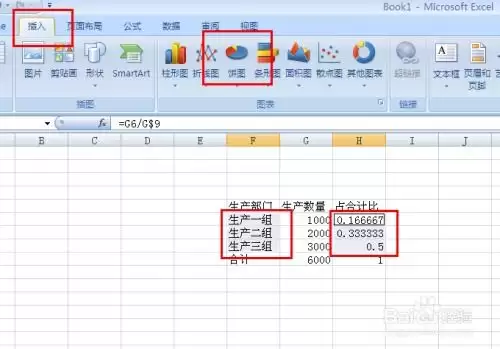
确认数据是否完整
先确认一下,你的Excel表格里是不是已经整理好了人口数据。比如,有一列是地区名称,另一列是对应的人口数量。这两列数据得完整,缺一个都不行。
选中用于生成饼图的数据区域
接下来,选中你要用来做饼图的数据区域。说白了,就是把人口数量那一列和地区名称那一列一起框选上。鼠标拖一下,或者按Shift键选区域,保证数据不落空。
打开“插入”选项卡
然后,目光移到Excel窗口最上方的菜单栏,点击“插入”选项卡。这一步应该不陌生吧?
找到图表功能并选择饼图
在“插入”选项卡里,找到“图表”那一组。通常就在功能区的中部偏左位置。
点进去之后,图表类型里选“饼图”。Excel给了好几种饼图样式——普通饼图、复合饼图、饼图分离效果等等。根据你的需求挑一个顺眼的。比如,如果只是展示几个地区的占比,普通饼图就够了;如果数据层级多,复合饼图可能更合适。
点击“确定”,一个基本的饼形图就蹦出来了。这时候图表还比较素,别急,后面可以慢慢美化。
调整颜色与样式
比如,想改颜色?在饼图上右键单击,选“设置数据系列格式”。右侧会弹出侧边栏,找到“填充与线条”那一项,这里就能逐个修改饼图各部分的颜色。想换成公司配色或者更醒目的颜色,随你心意。
添加数据标签
想让数据直接显示在饼图上?同样右键单击饼图,选“添加数据标签”。接着,饼图的每个扇区旁边就会自动显示出对应的人口占比数值。如果你想显示具体人数而不是百分比,也可以在数据标签格式里调整。
调整图表大小与位置
另外,图表的大小和位置也能随意调整。把鼠标放在图表边框上,按住左键拖动就能改变大小;按住图表内部的空白区域拖动,就能移动位置。最终让饼图在工作表里看着舒服、不挡道就行。
总结与扩展应用
整套流程走下来,Excel里的人口数据就摇身一变,成了清晰直观的饼形图。无论是做汇报还是自己分析,都能一眼看出哪个地区人口多、哪个地区人口少。其实,这招不光适用于人口数据——任何需要展示占比的场景,比如销售额、考试分数分布,道理都一样。