

Excel三维立体饼图制作教程
在Excel中插入三维饼图需先整理数据,选中区域后插入三维饼图,再调整颜色、添加数据标签和标题。可突出强调某扇区,旋转图表优化视角,并去除背景墙与基底使效果更简洁专业。
在 Excel 中制作三维立体饼图,实际操作并不复杂。掌握方法后,你会发现这种图表能让数据展示迅速脱离平面报表的枯燥感——直观醒目,用在汇报中效果立竿见影。下面将完整制作流程拆解清楚,逐步进行。
准备数据
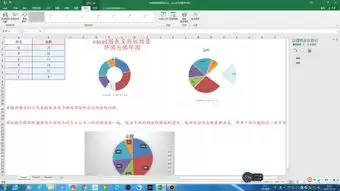
无论制作何种图表,数据都是基础。先将需要分析的内容整理好,例如不同产品的销售额占比。把产品名称和对应销售额依次填入 Excel 工作表,确保数据准确、单元格区域连续。数据越干净,后续操作越省心。
插入饼图
选中已准备好的数据区域,然后切换到 Excel 顶部的“插入”选项卡。在“图表”组中找到“饼图”按钮,点击后可以看到多种饼图类型——直接选择“三维饼图”。Excel 会立即根据数据生成一个基础版本的三维饼图,骨架已成型,后续可精细调整。
调整图表样式
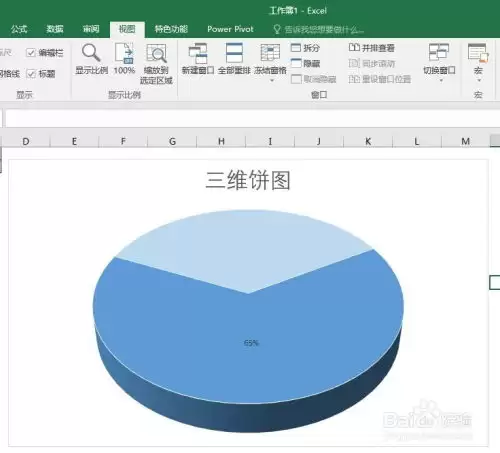
刚生成的图表通常使用默认配色,与“美观”尚有差距。此时需要手动调整:
颜色方面,选中图表,在“图表工具”下的“图表设计”选项卡中,可以查看一排预设的“图表样式”。选择一个顺眼的基础配色;如果需要更个性化的颜色,可切换到“格式”选项卡,使用“形状填充”和“形状轮廓”分别调整每个扇区的填充色和边框线,自由度更高。
数据标签是让数据说话的关键。在“图表设计”选项卡中点击“添加图表元素”,选择“数据标签”,数值就会直接显示在饼图各个扇区上。还可以进一步调整标签的位置、字体、数字格式,使其与饼图整体协调。
图表标题不要遗漏。同样在“添加图表元素”中选择“图表标题”,然后输入一句话概括这组数据的主题,例如“2023年各产品线销售额占比”,让观众一眼看懂图表含义。
强调重点
三维饼图的优势在于可以突出显示想要强调的数据,使读者第一时间捕捉关键信息。
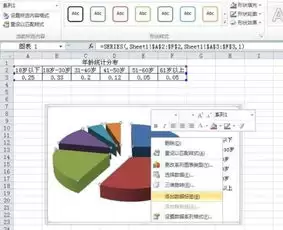
突出显示:选中需要强调的扇形(单击两次可单独选中一个扇区),然后在“格式”选项卡中调整其“形状填充”颜色,使其更亮眼;或者添加“形状效果”,如阴影或发光,视觉上会立即突出。
旋转图表:默认角度不一定最优。可以直接用鼠标拖拽图表边缘进行旋转,找到最佳展示角度。如果需要精确控制,在“格式”选项卡中找到“图表旋转”功能,输入所需角度数值即可。
优化细节
最后一步决定图表的精致程度——去除不必要的干扰元素。
去除背景墙和基底:三维饼图默认带有背景墙和基底,使图表看起来像浮在盒子中。如果希望图表更简洁,右键单击图表,选择“设置图表区域格式”,在弹出的窗格中找到“图表选项”,将“背景墙”和“基底”的填充都设置为“无填充”。瞬间变得清爽。
调整大小和位置:将鼠标移到图表边缘,出现双向箭头时拖拽可改变尺寸;按住鼠标左键拖动图表本体,可将其放到工作表内任意合适位置,方便与其他内容排版。
完成以上步骤,一个专业且吸引眼球的三维立体饼图就制作成功。用于工作汇报、数据分析报告中,不仅能传递信息,还能让受众感受到处理数据时的用心——细节往往决定差距。