

Premiere如何将素材对齐时间线
Premiere中素材对齐时间线可通过直接拖拽、选择工具微调、参考线统一定位、吸附功能自动咬合、方向键逐帧移动及入出点精准截取等方法实现,覆盖粗到细的多种场景,提升剪辑效率与精度。
在视频编辑中,将素材精准放置到时间线的正确位置,是决定成片节奏与剪辑效率的关键基础操作。Adobe Premiere Pro提供多套对位方法,适用于不同场景,下面逐一解析。
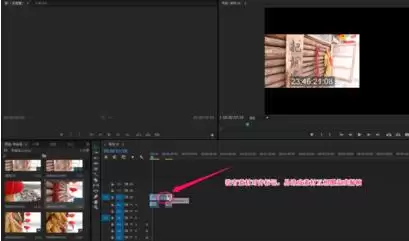
第一步:从项目面板拖拽素材至时间线
最常见的操作是直接拖拽——选中项目面板中的素材,将其拖至时间线面板的任意轨道,素材会依据鼠标松开的位置落放。此法简单直接,但后续通常需要微调。
使用选择工具进行精确起始时间控制
若需精确控制素材的起始时间,“选择工具”是主力。选中该工具后,用鼠标拖动素材的前沿或后沿,即可左右调整其在时间线上的偏移距离。例如,希望某段视频从第5秒开始播放,将鼠标指针悬停在素材开头,待光标变为可拖动的双箭头,向右拖至5秒刻度即可。此法适用于单段素材的粗对位。
借助参考线实现多素材统一对齐
当多个素材需要统一对齐时,参考线是高效利器。在时间线面板上方找到“设置序列标记”的下拉菜单,选择“添加参考线”,时间线上即出现可移动的垂直辅助线。将其拖至任意时间刻度,再将各素材边缘依次贴向该线,即可使多个片段在同一时间点精确对齐,省去反复目测的麻烦。
启用吸附功能实现自动化精准对位
吸附功能可视为自动化的对齐助手。时间线面板上的磁铁形状“吸附”按钮,点击点亮后,拖动任意素材时,它会自动吸附到附近的关键帧、标记点或其他素材的边缘。例如,需要将一段音频与视频开头严格对齐,开启吸附后,将音频拖至视频附近,它会自动“啪嗒”一声对准起始位置,这种精度手工拖动难以达到。
使用方向键进行逐帧微调
如需逐帧级别的精细调整,可直接使用键盘方向键。选中素材后,按左或右箭头,素材会逐帧向前或向后移动。按住Shift键可跳跃5帧,实现更高效的精细控制。
利用入点与出点精准截取片段
有时只需将素材的某一段放入时间线,而非整段素材。在源监视器中打开素材,使用“设置入点”和“设置出点”按钮圈定所需画面,再将此“截好”的素材拖至时间线。Premiere会严格按照设定范围显示,相当于提前裁剪后再放置,省去后续切割步骤。
总结:Premiere时间线对齐体系覆盖全场景
从拖拽初放到选择工具微调,从参考线统一定位到吸附功能自动咬合,再到方向键逐帧修正与入出点精准截取——Premiere这套时间线对齐方法,全面覆盖从粗放到精细的各种剪辑需求。掌握这些技巧,视频剪辑的基础操作便能实现既快又准。