

Win11设置pdf默认打开方式教程
在日常办公和学习中,处理PDF文件是常见需求。但每次都需要手动选择打开方式,可能会带来不便,尤其是当系统默认使用浏览器打开,而你更习惯用专业的PDF阅读器时,这种不便更为明显。 实际上,在Windows系统中,将PDF的默认打开方式更换为你偏好的应用,仅需几步简单设置。整个过程清晰明了,按照步骤操作
在日常办公和学习中,处理PDF文件是常见需求。但每次都需要手动选择打开方式,可能会带来不便,尤其是当系统默认使用浏览器打开,而你更习惯用专业的PDF阅读器时,这种不便更为明显。
实际上,在Windows系统中,将PDF的默认打开方式更换为你偏好的应用,仅需几步简单设置。整个过程清晰明了,按照步骤操作一次后,后续打开PDF即可一步到位。
如何更改PDF文件的默认打开方式
整个设置的核心入口,在于系统的“默认应用”设置。下面我们逐步进行操作。
第一步:打开默认应用设置
最快捷的方式是使用运行命令。同时按下键盘上的 【Win + R】 组合键,在弹出的“运行”对话框中输入 【ms-settings:defaultapps】,然后回车或点击“确定”。
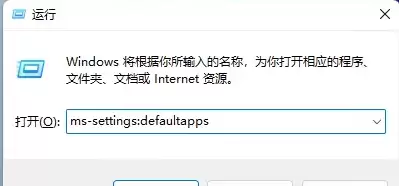
这个命令会直接带你进入设置中关于默认应用的部分,省去了在菜单中层层查找的步骤。
第二步:定位PDF文件类型设置
打开的设置窗口,标题就是“默认应用”。在这里,你可以管理各种文件类型和协议的默认打开程序。
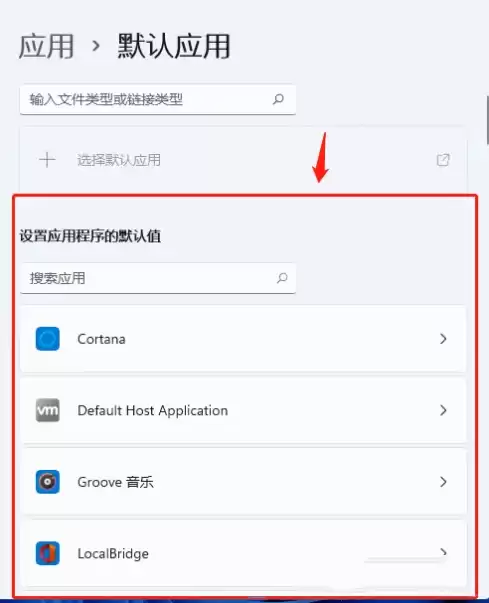
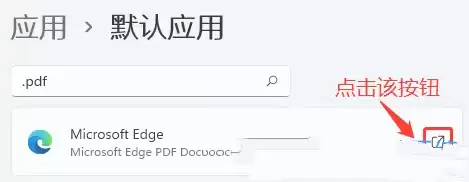
要修改PDF,我们需要利用顶部的搜索框。在搜索框内输入 【.pdf】 这个后缀名,然后点击右侧的搜索图标。
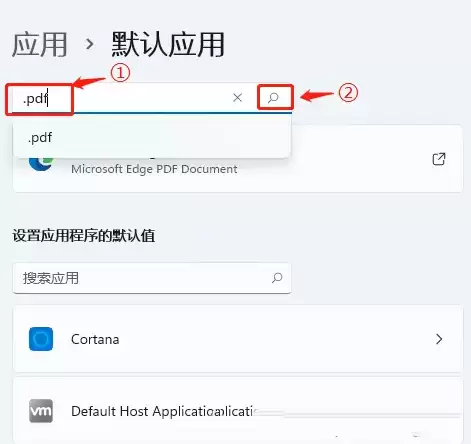
第三步:更改默认应用
系统搜索后,会直接显示“.pdf”文件类型的当前默认应用。很多电脑初始状态下,PDF默认是用 Microsoft Edge 浏览器 打开的。
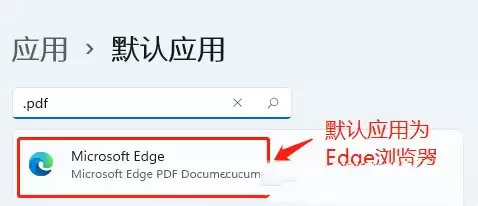
点击当前默认应用(如图中的Microsoft Edge)右侧的 【更改】 按钮。
接下来,会弹出一个应用选择列表。系统会询问:“从现在开始,你希望以什么方式打开 .pdf 文件?”。列表中会显示你电脑上所有能打开PDF的程序,比如可能是 Adobe Acrobat Reader DC、福昕阅读器或者其他第三方软件。
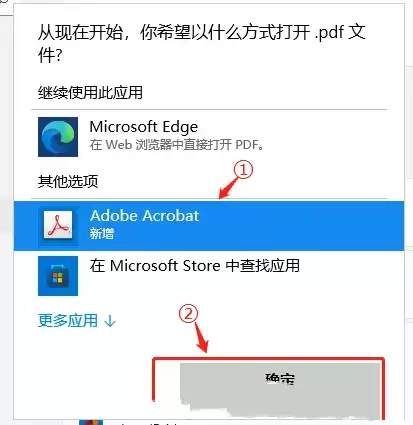
从中选择你希望设为默认的那个应用,然后点击 【确定】。
完成设置
点击确定后,设置即刻生效。你会发现,原来显示“Microsoft Edge”的地方,已经变成了你新选择的应用名称。
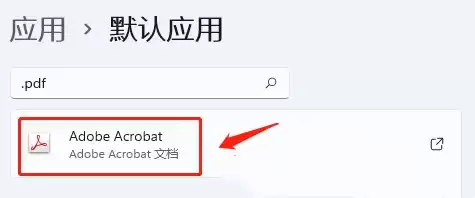
至此,PDF文件的默认打开方式就成功修改了。以后双击任何一个PDF文件,它都会直接用你指定的软件打开,省时又省心。
这个方法同样适用于修改其他类型文件(如.txt、.jpg等)的默认打开程序,只需在第二步搜索对应的文件后缀名即可。熟悉这个设置路径,能让你对电脑的控制更加得心应手。