Win11状态栏主题颜色设置教程
作者:技术拾光时间:2026-06-29 09:00:08浏览:661
升级到Windows 11后,许多用户被其焕然一新的界面所吸引,尤其是可自定义颜色的任务栏,大幅提升了桌面的个性化程度。不过,具体操作步骤可能仍有部分用户不太熟悉。实际上,整个过程非常简单,只需几步即可完成。 Windows 11状态栏主题颜色设置方法 首先,点击屏幕左下角的“开始”菜单,在弹出的菜
升级到Windows 11后,许多用户被其焕然一新的界面所吸引,尤其是可自定义颜色的任务栏,大幅提升了桌面的个性化程度。不过,具体操作步骤可能仍有部分用户不太熟悉。实际上,整个过程非常简单,只需几步即可完成。
Windows 11状态栏主题颜色设置方法
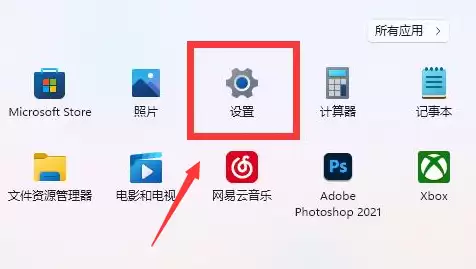
首先,点击屏幕左下角的“开始”菜单,在弹出的菜单中选择并点击齿轮状的“设置”图标,这是进入系统个性化设置的总入口。
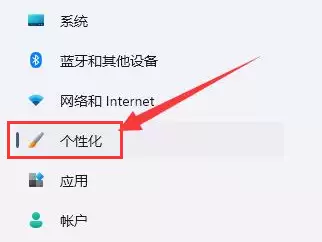
进入“设置”窗口后,在左侧的功能分类中找到并点击“个性化”,这里掌管着系统外观的所有设置选项。
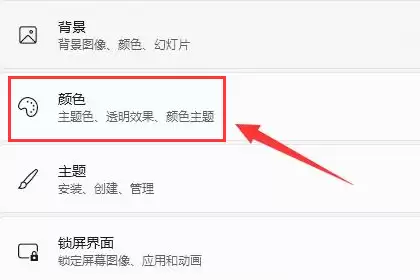
在“个性化”设置页面中,继续在左侧列表中找到“颜色”并点击,右侧主区域会切换到颜色相关的详细设置面板。
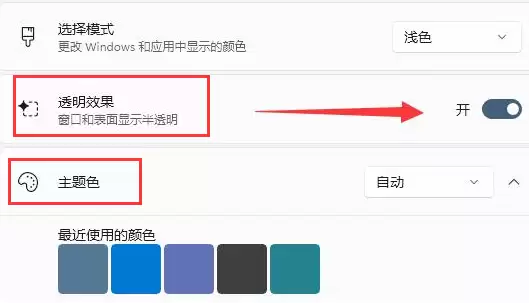
接下来是关键的步骤。在“颜色”设置中,可以看到“选择你的主题色”选项。系统会提供一系列预设颜色供选择,点击任意一个,任务栏、开始菜单和窗口边框的颜色会随之改变。
此外,还可以开启或关闭“透明效果”开关。开启后,任务栏和开始菜单会呈现磨砂玻璃般的半透明质感,视觉效果更加出色。根据个人喜好自由搭配颜色和透明度,你的Windows 11任务栏就能完全体现你的风格。