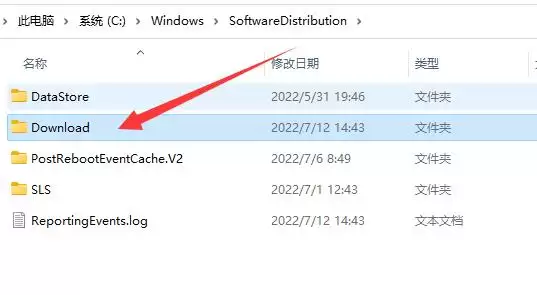
Win11在线升级暂存文件夹位置
作者:技术拾光时间:2026-06-29 08:59:01浏览:363
每次 Windows 11 大版本更新后,不少用户会发现 C 盘空间“莫名”减少。这通常并非错觉,而是系统在线升级后残留的“临时文件包”所导致。该文件夹不仅无用,还可能占用数 GB 宝贵空间。本文将详细说明其位置及安全删除方法。 Win11 在线升级暂存文件夹的位置 简单而言,这个暂存文件夹是系统通
每次 Windows 11 大版本更新后,不少用户会发现 C 盘空间“莫名”减少。这通常并非错觉,而是系统在线升级后残留的“临时文件包”所导致。该文件夹不仅无用,还可能占用数 GB 宝贵空间。本文将详细说明其位置及安全删除方法。
Win11 在线升级暂存文件夹的位置
简单而言,这个暂存文件夹是系统通过 Windows Update 在线升级时,用于下载和暂存更新安装包的“中转站”。升级完成后,理论上它应被自动清理,但有时系统会“遗漏”此步骤,导致其长期占据硬盘空间。
查找该文件夹的步骤如下:
第一步: 打开“此电脑”。

第二步: 进入系统盘(通常为 C 盘)。
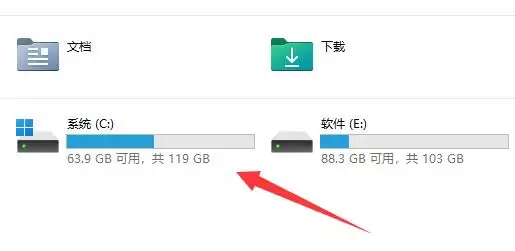
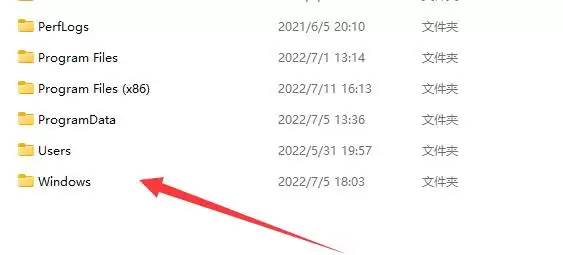
第三步: 在 C 盘根目录下找到并打开“Windows”文件夹。
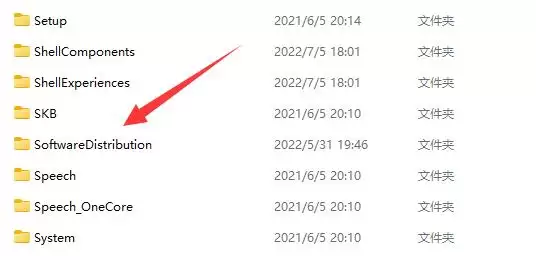
第四步: 在“Windows”文件夹内,滚动查找名为“SoftwareDistribution”的文件夹并进入。
第五步: 进入后可见一个名为“Download”的文件夹。这正是 Win11 在线升级暂存文件夹,其中存放着历次更新下载的安装包。
至此,完整路径为:C:\Windows\SoftwareDistribution\Download。
另外,如果通过下载完整 ISO 镜像文件进行本地升级或全新安装,系统不会在 C 盘生成此“Download”暂存文件夹。这也是许多资深用户偏好镜像安装方式的原因——更干净,也更可控。