

Win11剪贴板自动复制开启方法
作者:技术拾光时间:2026-06-29 08:56:14浏览:656
Windows 11 中隐藏着不少能够提升操作效率的实用小功能,剪贴板的自动复制便是其中之一。启用后,当你选中文本时,无需按下 Ctrl+C,内容便会自动存入剪贴板,省去一个步骤。许多用户尚未发现这一便利开关,下面详细介绍如何开启它。 Win11开启剪贴板自动复制的方法 整个过程十分简单,只需在终端
Windows 11 中隐藏着不少能够提升操作效率的实用小功能,剪贴板的自动复制便是其中之一。启用后,当你选中文本时,无需按下 Ctrl+C,内容便会自动存入剪贴板,省去一个步骤。许多用户尚未发现这一便利开关,下面详细介绍如何开启它。
Win11开启剪贴板自动复制的方法
整个过程十分简单,只需在终端设置中完成几步操作。
第一步:打开终端设置
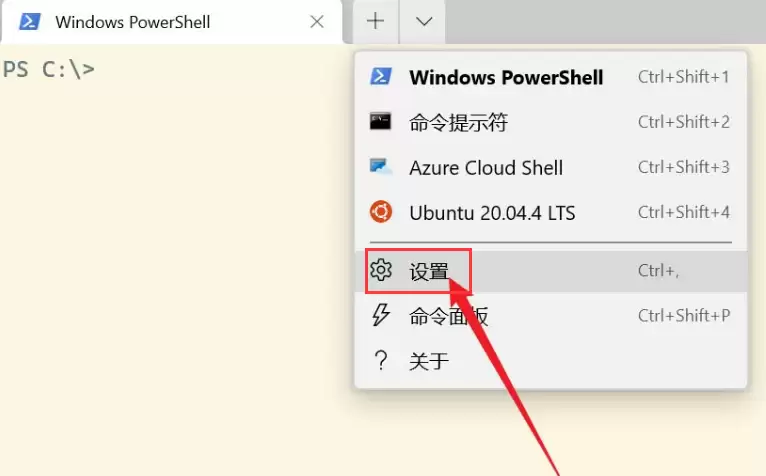
首先,启动你的Windows终端(可以是PowerShell、命令提示符或新的Windows Terminal)。在窗口顶部,你会看到一个向下的箭头或加号图标,点击它,在下拉菜单中找到并选择“设置”。
第二步:定位交互选项
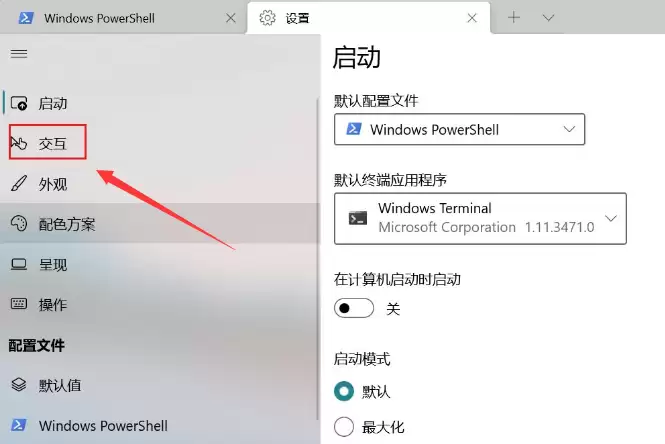
此时会打开终端设置页面。将目光移至左侧的选项列表,找到名为“交互”的板块并点击进入。这里集中了所有与终端如何响应操作相关的设置项。
第三步:启用自动复制
在“交互”设置的主面板中,仔细寻找一个选项,其描述通常为“自动将所选内容复制到剪贴板”或类似表述。只需用鼠标勾选它前面的复选框,将其状态切换至“开”即可。
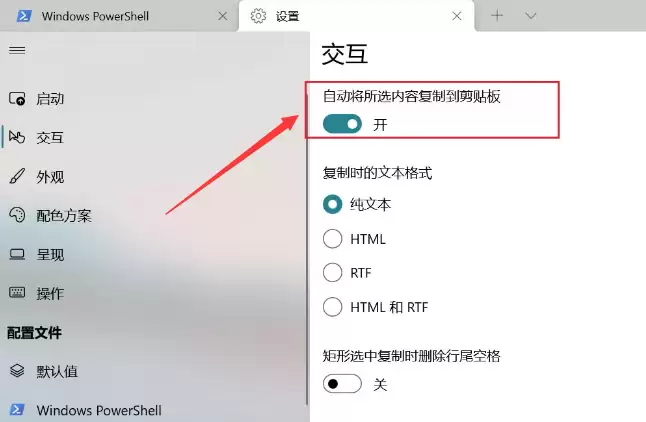
完成这三步后,功能即生效。现在回到终端窗口,尝试用鼠标选中任意一段文字,你会发现它已被静默复制到剪贴板中,随时可供粘贴使用。对于需要频繁复制代码片段或命令的用户而言,这一功能尤其节省时间。当然,如果你更习惯传统的复制方式,随时可以回到此处将其关闭。